

ブロックタイプとメールアドレスフォームで使える部品、ボタンを押した後の表示の設定方法を説明します。メールアドレスフォームはプロプラン限定です。
使用できるブロック
| ブロック | 主な設定 |
|---|---|
| 見出し | 文言、文字サイズ、色、配置、太字 |
| テキスト | 文言、文字サイズ、色、配置、太字 |
| 画像 | 画像、表示幅、説明文、リンク先 |
| ボタン | 文言、背景色、文字色、横幅、クリック時の動作 |
| スペーサー | 高さ |
| 区切り線 | コンテンツの区切りとなる横線を表示 |
| HTML | ブロック内へ独自HTMLを表示 |
各ブロックには、上・右・下・左それぞれの内側の余白を設定できます。ブロック間に自動の余白は付かないため、隣り合う要素の間隔は各ブロックの余白またはスペーサーで調整します。
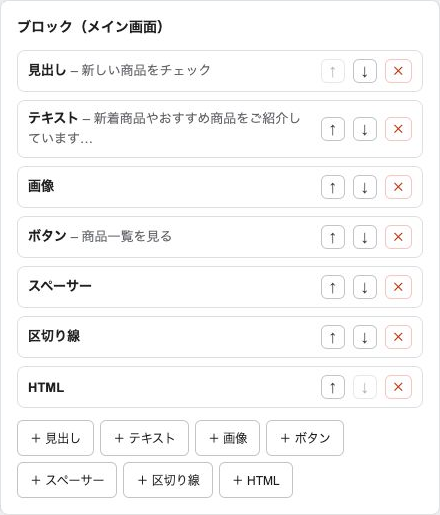
メールアドレスフォーム専用の部品
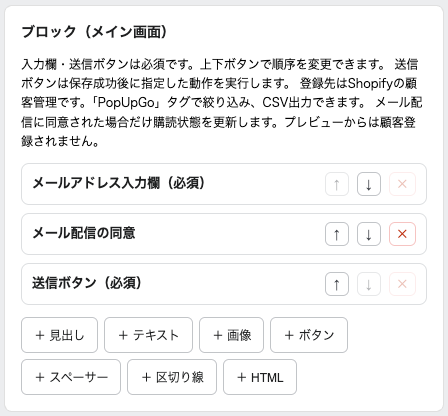
| 部品 | 主な設定 | 配置のルール |
|---|---|---|
| メールアドレス入力欄(必須) | 入力欄のラベル、入力例(プレースホルダー) | 1つ必須。削除できません。 |
| メール配信の同意 | メール配信への同意文、チェック欄の初期状態 | 最大1つ。削除・再追加できます。 |
| 送信ボタン(必須) | 文言、背景カラー、文字カラー、横幅、送信成功後の動作 | 1つ必須。削除できません。 |
これらはメールアドレスフォームのメイン画面で使用します。ボタン押下後の表示には配置できません。同意欄の「チェック欄の初期状態」はオン・オフを選べます。新規追加時はオン、設定追加前に保存したフォームはオフを維持します。送信時にチェックが入っている場合のみShopifyのメール購読状態を更新します。
通常の「ボタン」を追加してもフォームは送信されません。メールアドレスを登録する操作には、必須の「送信ボタン」を使用してください。
ブロックを操作する
- 追加:画面下部のブロック追加ボタンを押します。
- 並べ替え:対象ブロックの上下移動ボタンを使用します。
- 削除:対象ブロックの削除ボタンを押します。メールアドレスフォームの入力欄・送信ボタンは削除できません。
1画面に配置できるブロックは最大30個です。メールアドレスフォームの入力欄・同意欄・送信ボタンも、この個数に含まれます。
見出しとテキストでは、文言、文字サイズ、文字色、配置、太字、上・右・下・左の内側の余白を設定できます。
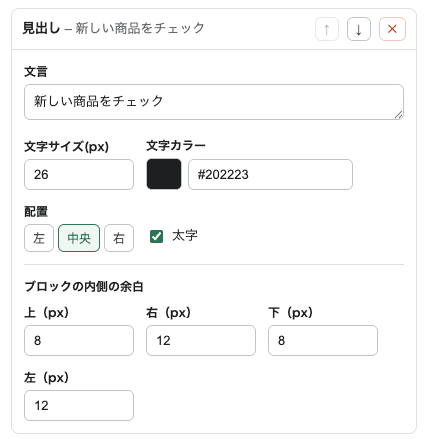
ボタンのクリック時の動作
通常の「ボタン」ごとに次の動作を選べます。メールアドレスフォームの「送信ボタン」は、後述の「送信成功後の動作」を設定します。
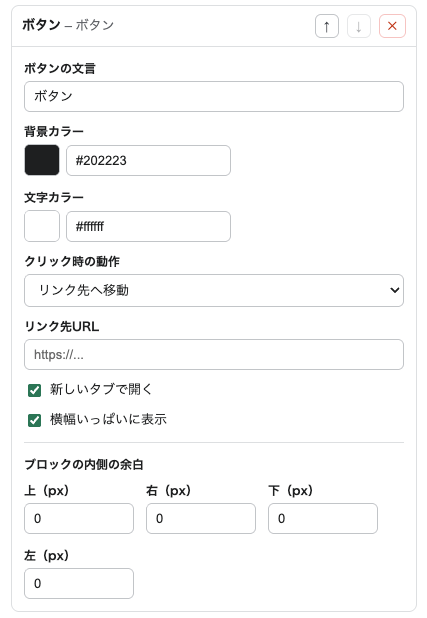
リンク先へ移動
設定したURLへ移動します。「新しいタブで開く」も選択できます。クリック数として計測されます。
ポップアップを閉じる
リンクへ移動せず、その場でポップアップを閉じます。この操作はクリック数へ加算されません。
ボタン押下後の表示へ切り替える
同じポップアップの中身を、別に作成したブロックへ切り替えます。別ページへ移動する機能ではありません。
クーポンコードや案内の続きなどを表示する用途に向いています。通常のボタンでは顧客登録処理を行わずに表示を切り替えます。この操作はクリック数として計測されます。
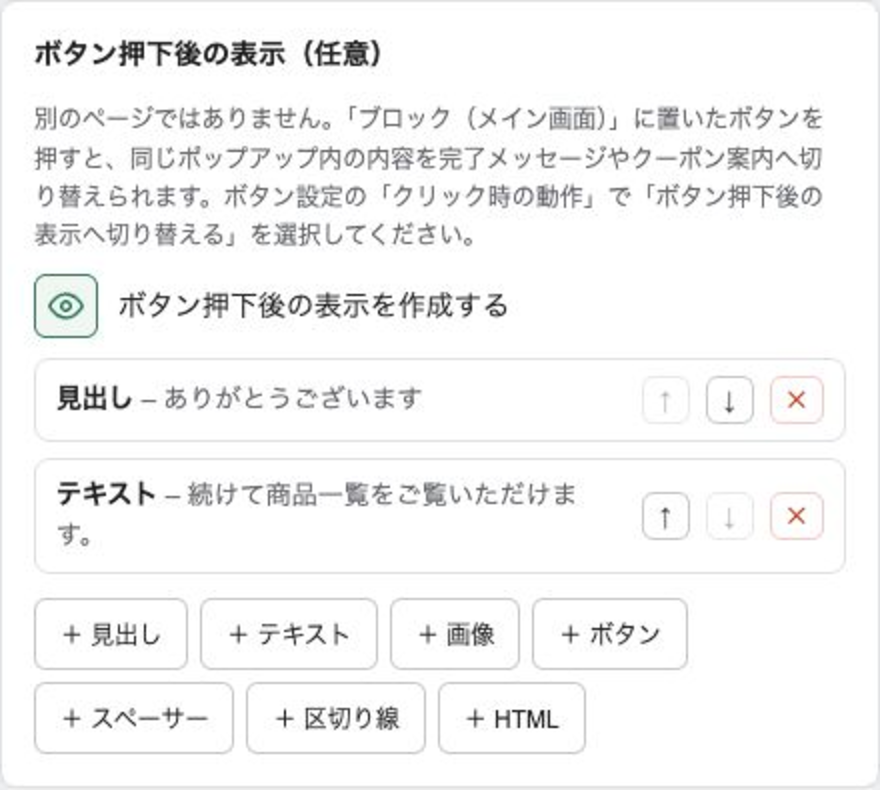
ボタン押下後の表示を作る
- 「ボタン押下後の表示を作成する」をオンにします。
- 完了メッセージなどのブロックを追加します。
- メイン画面のボタンを開きます。
- 「クリック時の動作」で「ボタン押下後の表示へ切り替える」を選びます。
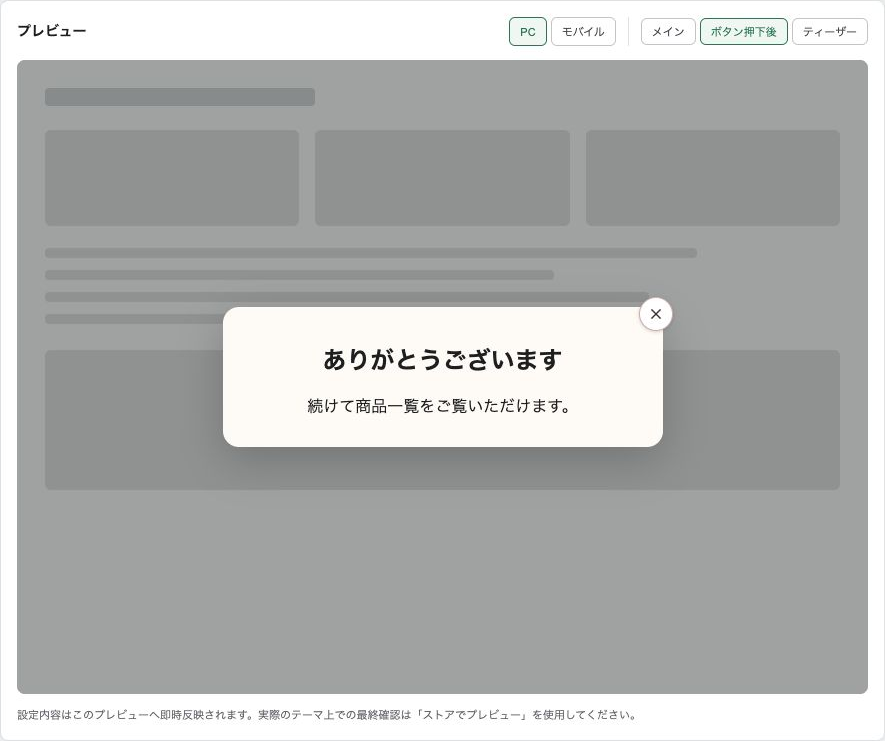
- プレビュー上部の表示切り替えを使い、メイン画面とボタン押下後の表示を確認します。
通常のボタンでは、「ボタン押下後の表示を作成する」がオフの状態で切り替え動作が呼ばれた場合、ポップアップが閉じます。
メールアドレスフォームの送信成功後の動作
必須の「送信ボタン」を開き、「送信成功後の動作」を設定します。
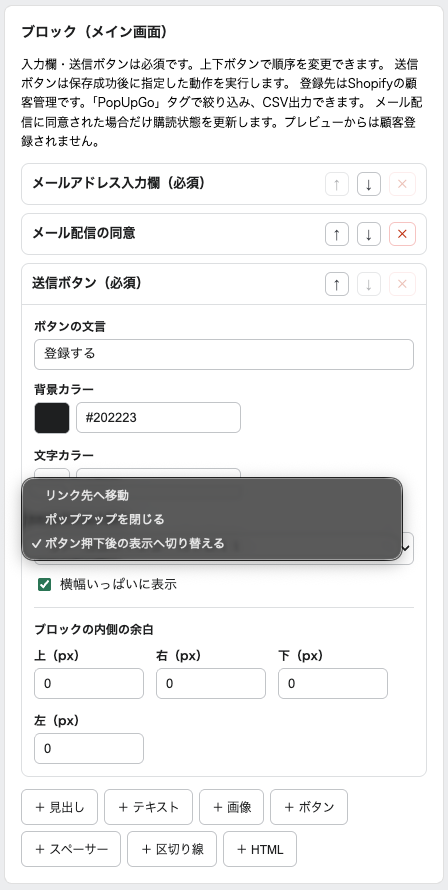
- ボタン押下後の表示へ切り替える:「ボタン押下後の表示を作成する」をオンにし、完了メッセージなどを1つ以上配置します。設定が不足している場合は保存できません。
- リンク先へ移動:リンク先URLを入力します。「新しいタブで開く」も選べます。
- ポップアップを閉じる:登録処理が成功した後に閉じます。
送信中はボタンが「送信中…」となり、連続送信を防ぎます。失敗した場合はエラーが表示され、入力内容を残したまま再送信できます。
送信成功は、上記のどの動作を選んでもクリック数の計測対象です。単に閉じる通常のボタンとは計測条件が異なります。プレビューでは顧客登録と計測は行いません。