

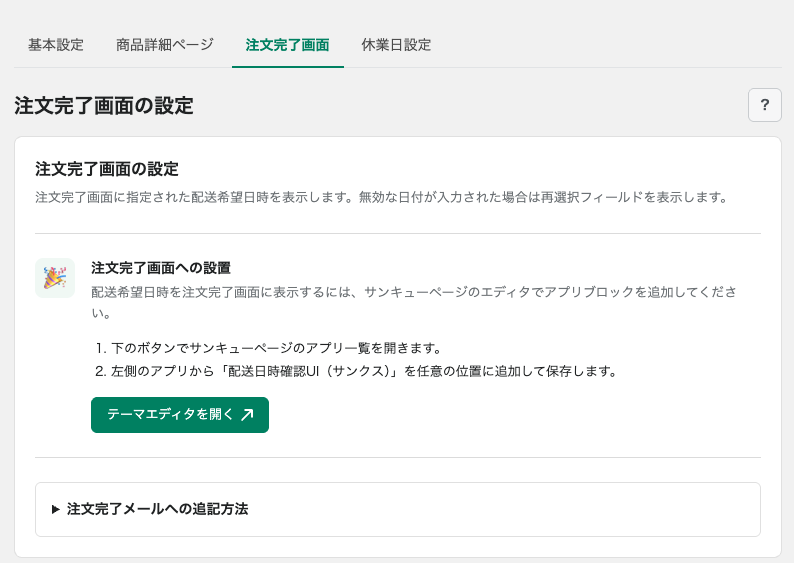
注文完了後の画面(サンキューページ)や注文確認メールにも、お客様が指定した配送希望日時を表示・確認できるようにする設定です。「注文完了画面の設定」画面には設定項目はなく、設置手順の案内のみが表示されます。
この画面は、TimePort ヤマト運輸の左メニュー「配送日時設定」を開き、上部の「注文完了画面」タブから移動できます。
1. サンキューページへの拡張機能の設置
カートページ・商品ページのブロックとは異なり、こちらはテーマエディタではなく「Checkoutエディタ(チェックアウトの編集画面)」から設置します。
- TimePort ヤマト運輸の左メニュー「配送日時設定」(上部の「注文完了画面」タブ)にある「テーマエディタを開く」ボタンを押します(カートページのテーマエディタが開きます)。
- ブロックを追加します。
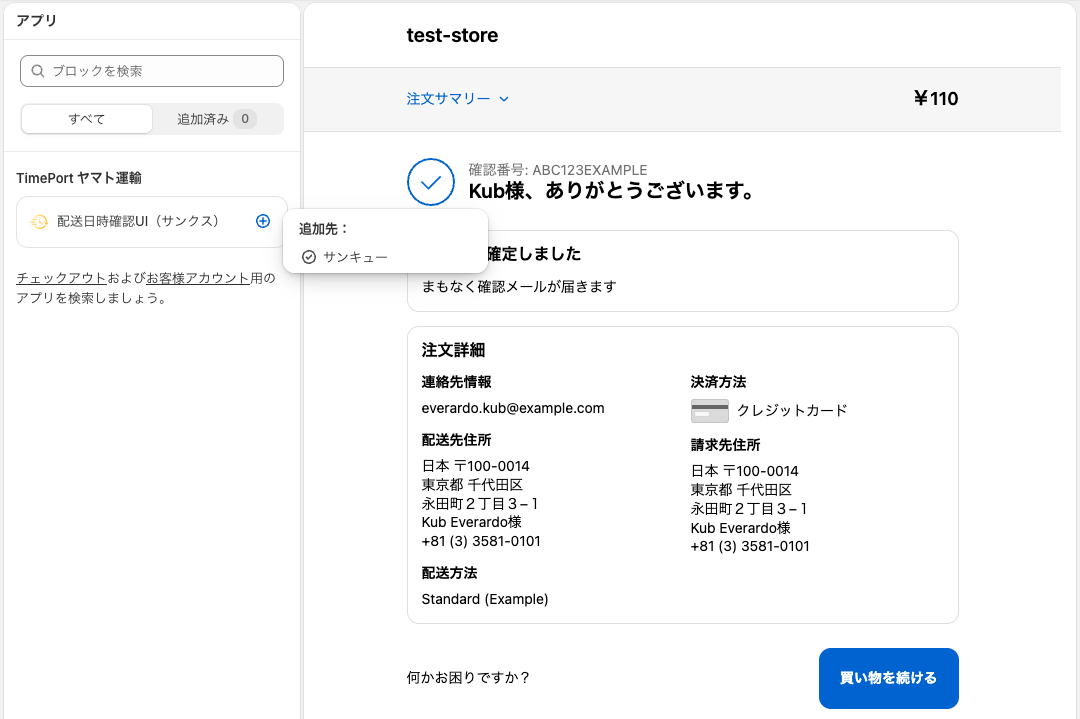
設置すると、お客様は注文完了ページで自分が指定した配送希望日時を確認できます。通常はこの確認表示のみで、お客様が自由に変更できるわけではありません。(変更が必要になるケースについては後述の「配送希望日時を選び直せるのはどんなときか」をご覧ください)
2. 注文確認メールへの記載
Shopify標準の注文確認メールは、アプリから自動的に内容を編集することができない仕様になっています。そのため、配送希望日時をメールにも記載したい場合は、メールテンプレートに手動でコードを追加していただく必要があります。
- Shopify管理画面の「設定」→「通知」から、「注文の確認」メールテンプレートを開き、「コードを編集」でメール本文(HTML)を表示します。
- TimePort ヤマト運輸の「注文完了画面の設定」画面に記載されているコード(コピーして貼り付けるだけの形式)を、メールテンプレートの表示したい位置に貼り付けます。
- 保存します。
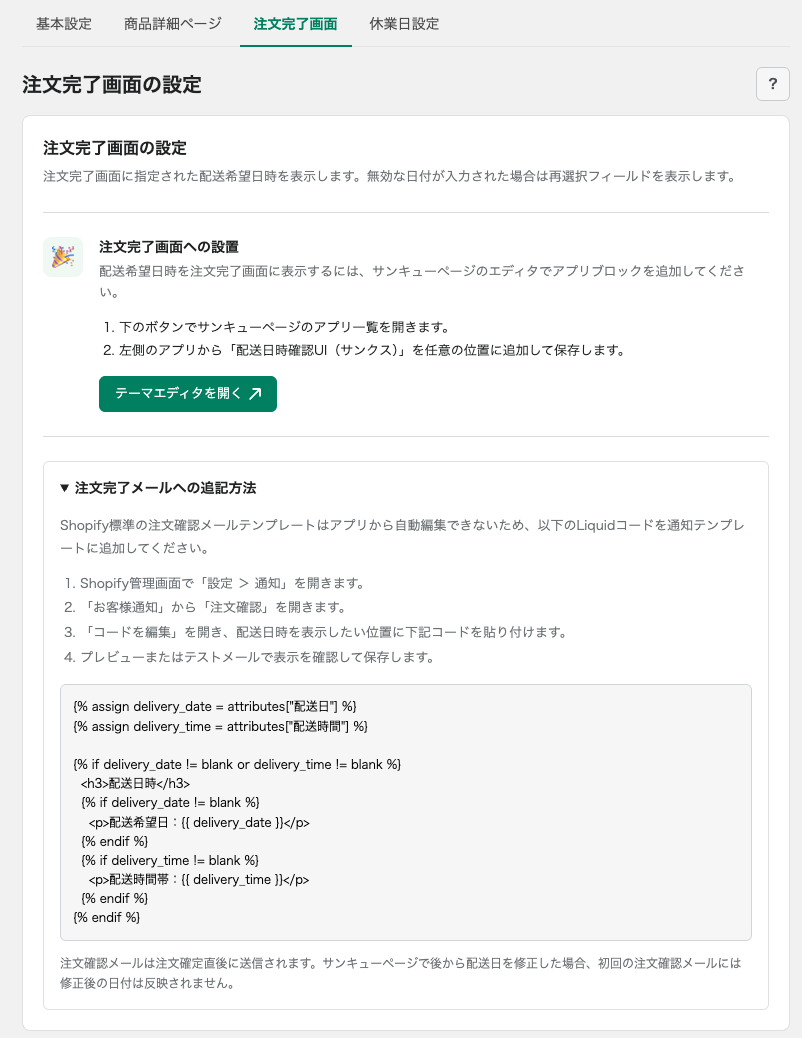
注意点:メール送信後に配送日時を変更した場合
お客様が注文完了ページ(サンキューページ)で配送希望日を後から変更した場合でも、すでに送信済みの注文確認メールの内容は変わりません。 メール本文はあくまで注文直後の内容が記載される点にご注意ください。
配送希望日時を選び直せるのはどんなときか
このブロックが配送希望日時の選び直しフォームを表示するのは、注文確定時の自動チェックで「選択されていた配送希望日時が現在は無効」と判定された場合のみです(例:配送締切時刻を過ぎてから注文が確定した、休業日設定が後から変更された、など)。この場合に限り、サンキューページ上に日時を選び直すための入力欄が自動的に表示され、お客様はそちらから選び直すことができます。
それ以外の通常のケース(選択済みの配送希望日時が有効なまま)では、確認表示のみで変更フォームは表示されません。配送希望日時そのものを間違えて選んでしまった場合の変更には対応していない仕様です。
なお、選び直し操作が保存時にエラーになった場合など、サンキューページ上でうまく完了しないときのために、変更専用のページ(配送希望日の変更ページ)へのリンクが表示されることがあります。お客様がそちらのページから変更した場合も、内容は正しく注文に反映されます。
次に読む記事
- 配送業者から届いた追跡番号を自動でお客様に通知したい場合は「追跡番号の取込・通知機能」へ進んでください。
- 無効な配送日時だった注文・修正済みの注文をタグで追跡したい場合は「注文情報の設定」をご覧ください。