

佐川急便から発行された追跡番号を、Shopifyの注文にまとめて反映し、お客様に発送通知メールを届ける機能です。「追跡番号の取込・通知」画面で操作します。
この画面は、TimePort 佐川急便の左メニュー「配送伝票CSV・追跡番号」を開き、上部の「追跡番号の取込・通知」タブから移動できます。
全体の流れ(3ステップ)
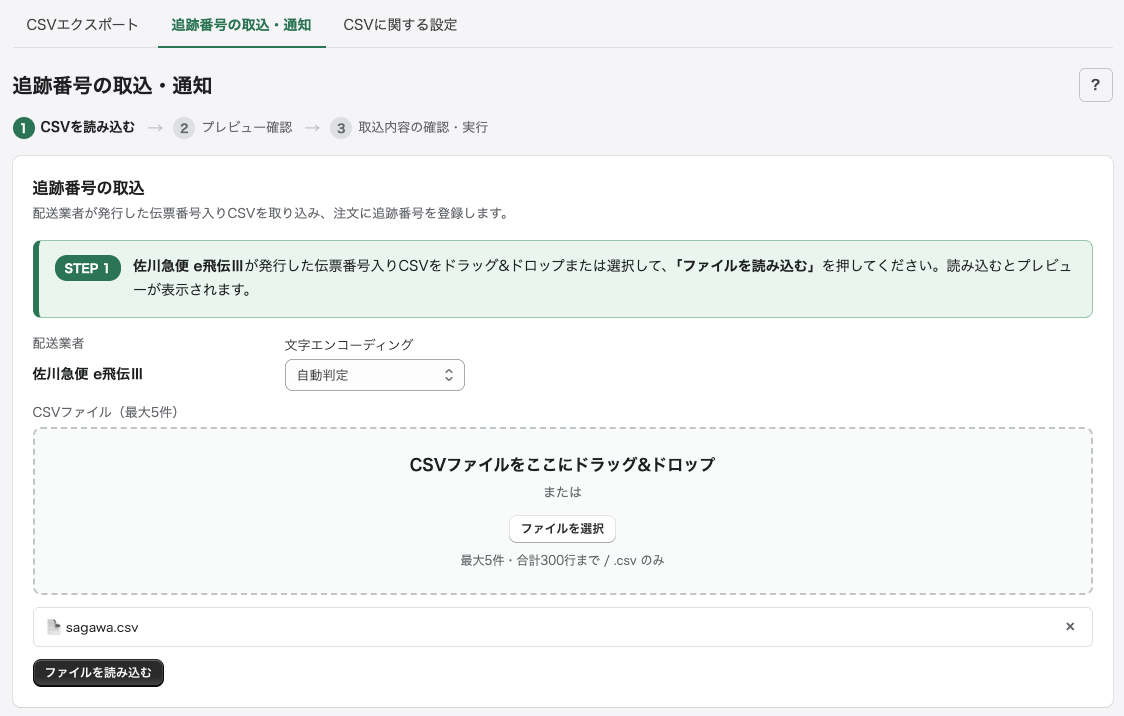
- CSVを読み込む:佐川e飛伝Ⅲが発行するCSVをアップロードします。
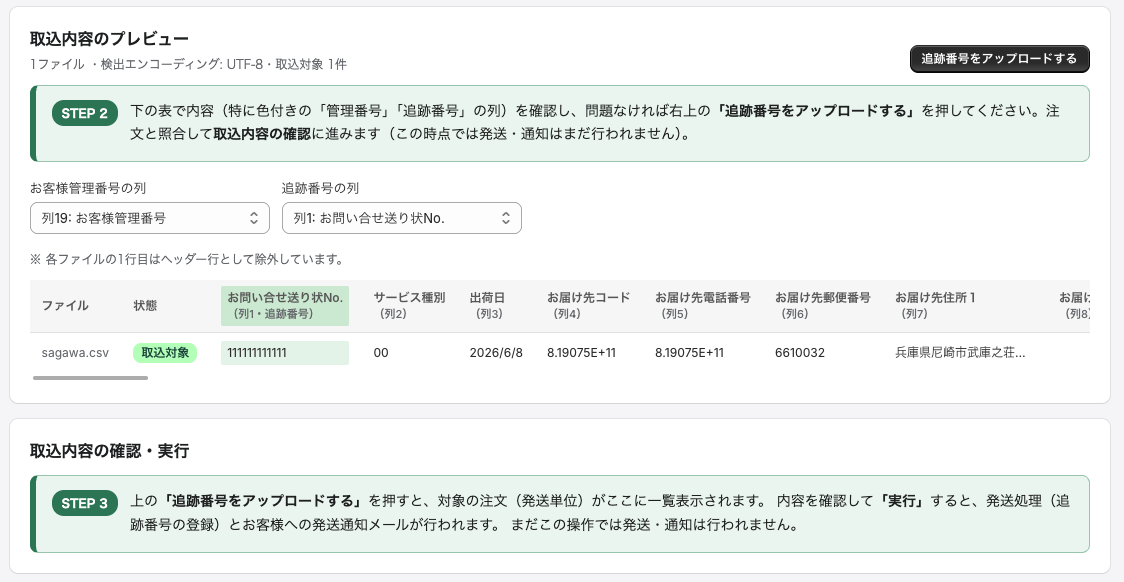
- プレビュー確認:取り込んだ内容が正しく読み取れているか、列の対応関係を確認します。
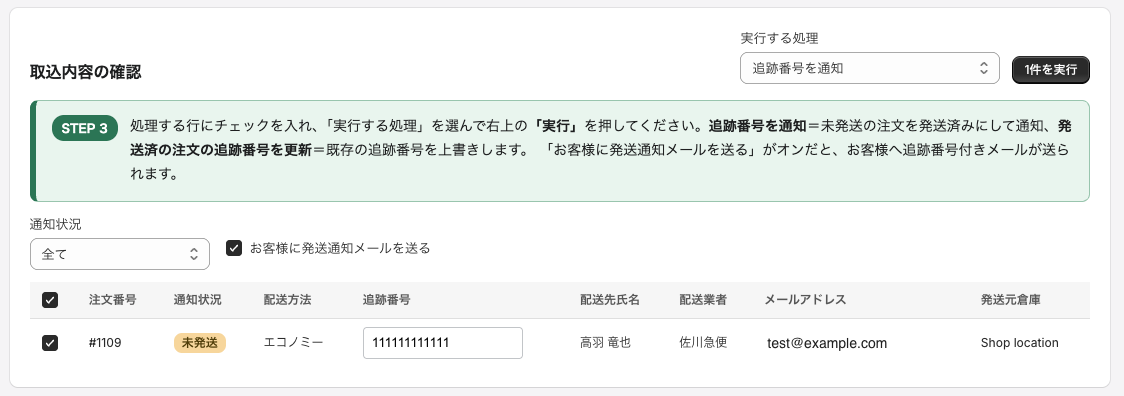
- 取込内容の確認・実行:追跡番号の登録先を、商品・数量・発送元とあわせて確認します。未確定の行だけ紐づけ先を選び、処理する行にチェックして実行してください。注文への反映は、この実行ボタンを押した時点で行われます。メールは送信のチェックを入れた場合だけ送られます。CSVのアップロードやプレビュー確認だけでは、注文は変更されず、メールも送られません。
取り込めるファイル
佐川e飛伝Ⅲが発行する「発行済データ」CSV(伝票番号入り)をそのままアップロードします。列の対応(どの列がお客様管理番号で、どの列が追跡番号か)は自動で設定されますが、プレビュー画面で手動修正することもできます。
お客様管理番号とは?
CSV取込では、「お客様管理番号」という番号を手がかりに、追跡番号をどの注文に反映するかを特定します。
お客様管理番号の正体は、Shopifyの注文の内部ID(数値)です。 Shopify管理画面で注文詳細を開いたときのURL末尾の数字がこれにあたります(例:.../orders/7264412303655 の 7264412303655 の部分)。
「配送伝票CSVのエクスポート方法」で出力するCSVには、この番号が「お客様管理番号」の列として自動的に含まれています。そのCSVを佐川e飛伝Ⅲに取り込んで伝票を発行すると、発行済データにもお客様管理番号がそのまま引き継がれます。そのCSVをこの画面にアップロードすることで、正しい注文と追跡番号が紐づく仕組みです。
実行できる2つのモード
- 追跡番号を通知:未発送の商品がある発送単位に対して、フルフィルメント(発送処理)を作成し、追跡番号を登録します。
- 発送済の注文の追跡番号を更新:既存番号を保持して新しい番号を追加します。訂正するときは「登録済みの追跡番号を置き換える」にチェックし、残す番号も含めて選択してください。
どちらのモードを使うべきか迷った場合は、「まだ発送処理をしていない商品」なら通知モード、「発送処理は済んでいて追跡番号を追加・訂正したい」場合は更新モードを選んでください。メールを送信したかどうかではなく、Shopify上の発送状態で選びます。
通知メールについて:「お客様に発送通知メールを送る」というチェック項目が、通知モード・更新モードの両方に共通で適用されます。更新モードだからといって自動的にメールが送られないわけではないため、追跡番号の修正だけを行いたい場合はこのチェックを外してから実行してください。
同じ注文に複数の追跡番号がある場合
CSVの1行につき、確認画面に1行を表示します。「紐づけ先(商品・数量/発送元)」で、自動判定された内容を確認し、未確定の行だけ発送単位を選択してください。選択した発送単位の商品の残数量を発送済みにします。
1つの発送単位を複数箱に分けた例
次の例では、1つの発送単位に対して3つの追跡番号を読み込んでいます。
登録先が1つに定まるため、3行とも同じ発送単位に自動で紐づきます。
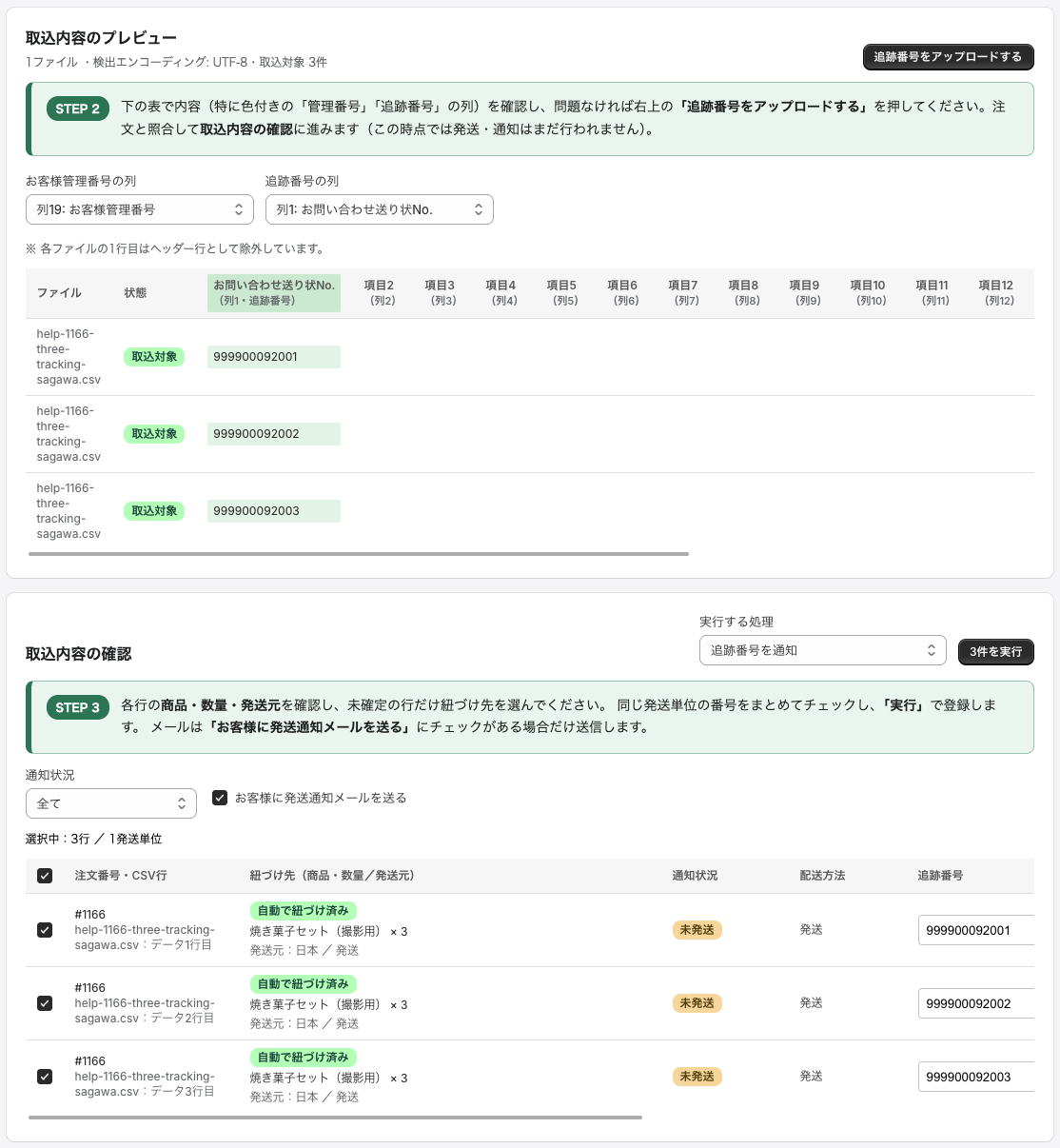
3行をまとめて選択して実行すると、1つの発送実績に3つの追跡番号が登録されます。
商品数量が3倍になることはありません。
自動で紐づく場合・選択が必要な場合
- CSVの対象行が注文につき1行で、選択中の処理の候補も1つだけの場合は自動で紐づけます。ただし、保留などで操作できない別の未発送単位がある場合は手動確認が必要です。自動判定できた行は商品・数量・発送元を表示し、セレクトボックスの操作は不要です。
- 発送済み番号の更新では、登録済みの追跡番号が1つの発送実績にだけ一致する場合も自動で紐づけます。同じ注文のCSV行が複数あっても、各番号の登録先から判定します。
- 注文全体の発送単位・紐づけ先が1つしかない場合は、複数のCSV行も同じ登録先へ自動で紐づけます。保留などで表示候補から除外された別の発送単位がある場合や、部分発送の実績が複数ある場合は、この条件での自動判定はしません。
- 自動確定できない行はセレクトボックスで確認して選びます。商品名・温度帯・行の順番などから推測しません。
- 追跡番号を編集すると判定をやり直します。紐づけ先が不確定になった行は実行対象から外れるため、確認して選択してください。
- 登録済みの番号を別の発送単位へ割り当てる処理は停止します。新規発送の処理で登録済み番号を読み込んだ場合は、発送済み番号の更新へ切り替えて確認してください。
- 紐づけ先が未選択の行は実行できません。同じ発送単位を選んだ行は、番号を重複させずにまとめて処理します。同じ番号を異なる発送単位へ割り当てた場合はエラーになります。
- 実行直前にShopifyから情報を取り直し、所属する注文、処理可能な状態、商品数量、既存の追跡番号を確認します。照合後に変更があった場合は再照合が必要です。
発送単位と追跡番号の登録例
| Shopifyの発送単位 | 今回登録する追跡番号 | 登録結果 |
|---|---|---|
| 3つの発送単位 | 各発送単位に1番号ずつ | 3つの発送実績に、それぞれ1番号 |
| 1つの発送単位を3箱に梱包 | 同じ発送単位に3番号 | 1つの発送実績に3番号 |
「追跡番号を通知」では、選択した未発送の発送単位ごとに、その残数量を対象とするフルフィルメント(発送実績)を1つ作成します。3つの発送単位に1番号ずつなら3実績、1つの発送単位に3番号なら1実績に3番号を登録します。発送数量を箱数倍にすることはありません。同じ発送単位の番号は、まとめて選択して実行してください。
発送済みの番号を追加・訂正する
「発送済の注文の追跡番号を更新」では、選択した既存のフルフィルメントに追跡番号を追加します。部分発送や複数番号が登録済みの実績も対象です。既存番号・追跡URLは保持します。同じ番号の追加で登録内容が変わらない場合は再更新・再通知しません。登録済みの配送会社と異なる場合は追加を止めます。
番号を訂正する場合は「登録済みの追跡番号を置き換える」にチェックしてください。選択した実績の番号全体を、今回選択した行の番号に置き換えます。残す番号もすべて含めて選択してください。1つの実績の番号は既存分を含めて最大250件です(Shopify APIの配列上限)。
例えばA・Bが登録済みでBをCに直す場合は、AとCの2行を選んで置き換えます。Cだけを選ぶとAも削除されるため、実行前に残す番号を確認してください。
保留・発送予定・キャンセルされた発送単位、店頭受取、アプリから操作できない発送単位は新規登録の対象外です。実際に発行された番号を1行に1つ入力してください。
複数番号の通知メールと追跡
通知メールの有無は「お客様に発送通知メールを送る」で選択します。1つの発送実績への登録・通知は番号をまとめて1回行い、その結果を対象の各行へ反映します。処理に失敗した場合は、行ごとの結果とShopifyの発送状況を確認し、再照合してから再実行してください。
例えば、1つの発送単位の3箱分をまとめて取り込むと、1つのフルフィルメントに3つの追跡番号を登録し、通知ONの場合はその登録に対してメールを1通送ります。各番号に配送会社の追跡URLを登録するため、箱ごとに配送状況を確認できます。メールの表示内容はストアの通知テンプレートに従います。番号を後から追加し、通知ONで実行した場合は更新通知の対象になります。
アップロードできる件数の上限
- 一度にアップロードできるファイルは最大5ファイルまでです。
- 1回の取込で処理できる件数は、合計300行までです。上限を超える場合は、ファイルを分けて複数回に分けてアップロードしてください。
よくあるつまずきポイント
Excelで開くと管理番号(お客様管理番号)がおかしくなる
CSVをExcelで開いて保存し直すと、注文管理番号などの数字が長い場合に「7.27509E+12」のような指数表記に自動変換され、元の番号が失われてしまうことがあります。これはExcelの仕様によるものです。
対処法:CSVファイルはExcelで開かず、メモ帳などのテキストエディタで確認してください。どうしても表計算ソフトで開く必要がある場合は、該当の列を「文字列」形式として読み込むようにしてください。
管理番号が重複していると表示される
同じ管理番号と同じ追跡番号の組が重複する場合だけ、最初の行を採用して以降を除外します。同じ管理番号でも追跡番号が異なる行は保持します。複数ファイルをアップロードした場合も同じ基準で判定します。
「フルフィルメント関連のアクセス権限が不足しています」と表示される
TimePort 佐川急便の権限が古いままになっている可能性があります。Shopify管理画面のアプリ一覧からTimePort 佐川急便を開き、権限の更新(再承認)を行ってください。
次に読む記事
- 料金プランについては「料金プランとお支払い」をご覧ください。
- その他の不具合については「トラブルシューティング・よくある質問」もご確認ください。