

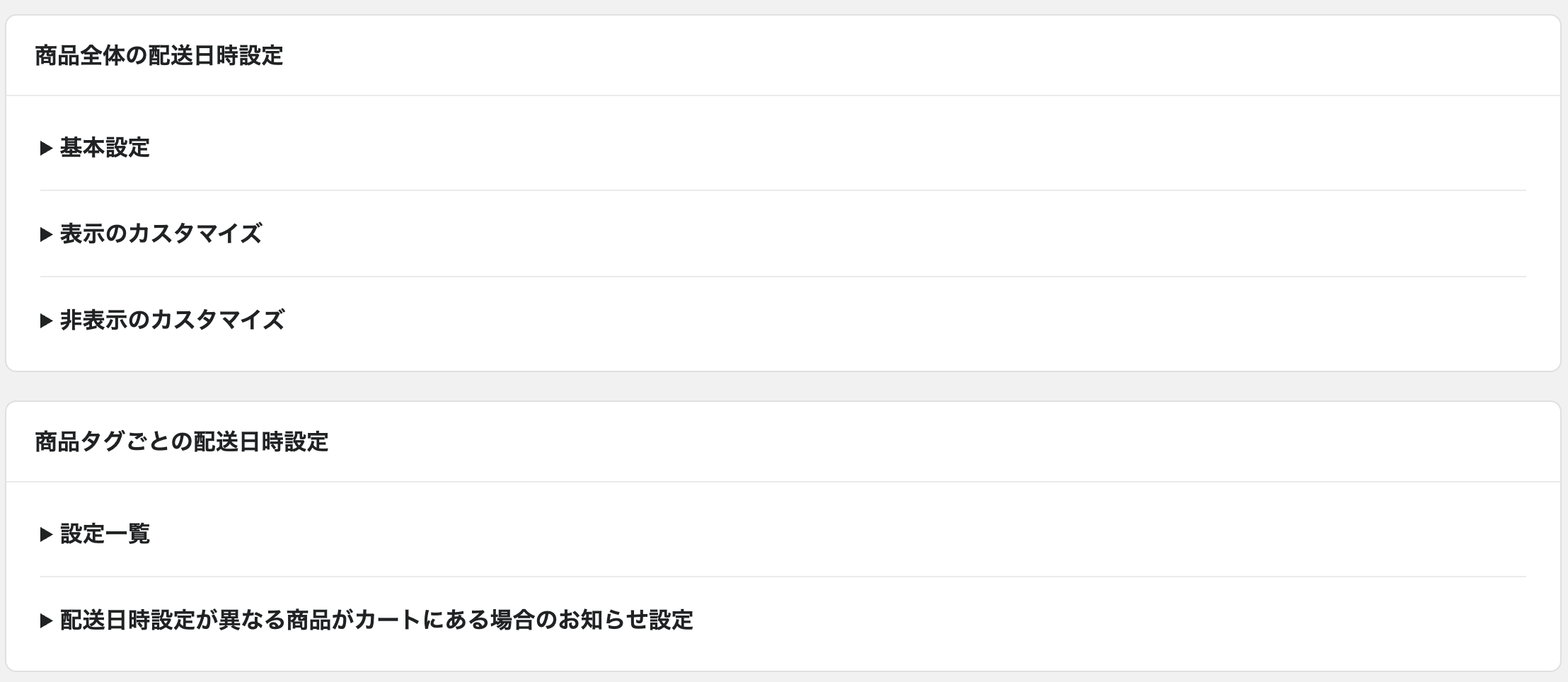
「配送日時に関する設定」画面では、お客様が注文時に選べる配送希望日・配送希望時間帯のルールを設定します。こちらでは、設定の基本的な考え方を説明します。
この画面は、TimePort 日本郵便の左メニュー「配送日時設定」を開くと最初に表示されます(上部の「基本設定」タブ)。
2種類の設定
TimePort 日本郵便の配送日時設定には、2つの種類があります。
| 設定の種類 | 対象 | 利用できるプラン |
|---|---|---|
| 商品全体の設定(基本設定) | すべての商品に共通のルール | スタンダードプラン・プロプラン |
| 商品タグごとの設定 | 特定の商品タグが付いた商品だけの個別ルール | プロプランのみ |
例えば「基本的にはどの商品も最短2営業日でお届け」という商品全体の設定をしておきつつ、「冷凍食品タグの商品だけは最短4営業日」のように、商品タグごとに例外ルールを追加できます(プロプランの場合)。
商品タグごとの設定が優先されます。 ある商品が複数のタグ設定に該当する場合や、商品全体の設定にも当てはまる場合は、より詳しく条件が絞られたタグごとの設定が優先して使われます。
設定できる主な項目
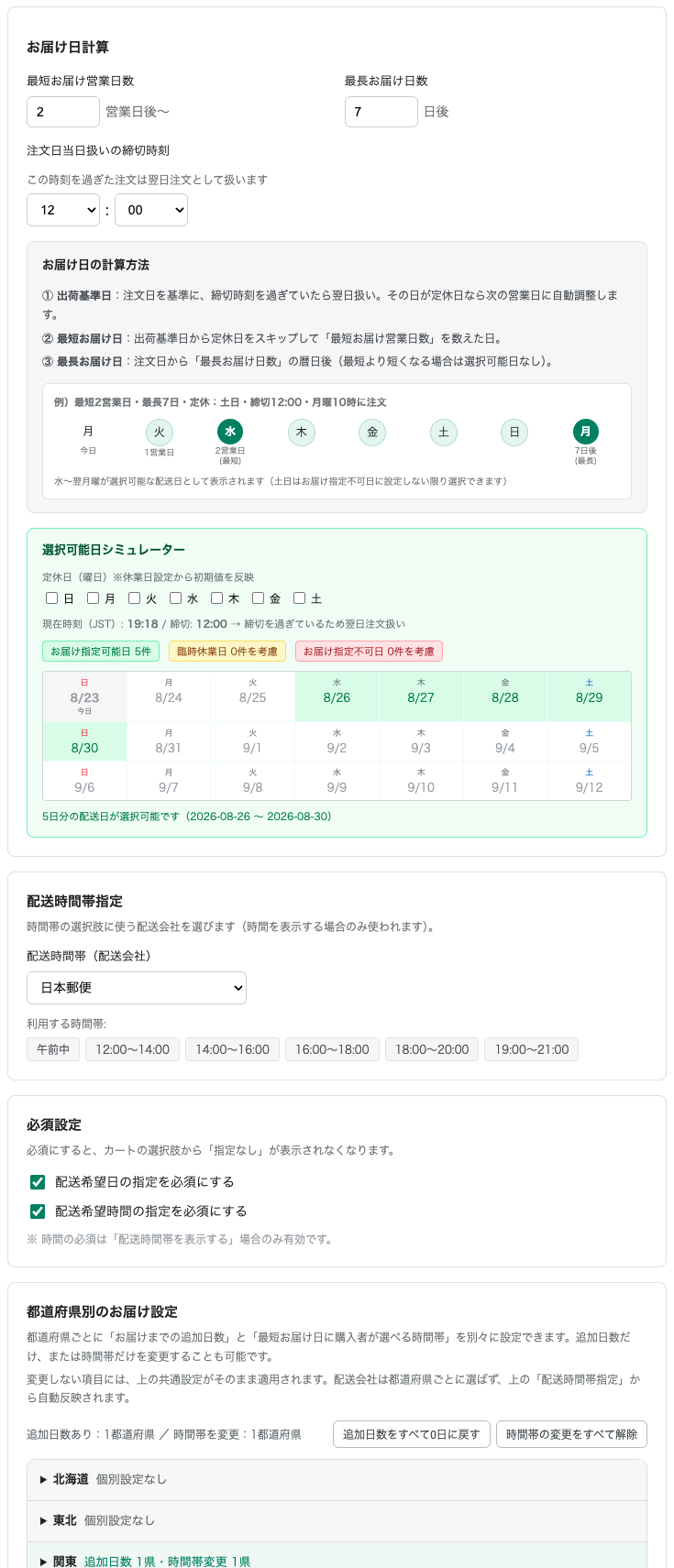
- 最短お届け営業日数/最長お届け日数:注文からお届けまでの目安日数
- 締切時刻:この時刻を過ぎた注文は、翌営業日扱いで計算されます
- 配送時間帯指定:時間帯を選べるようにするかどうか、選べる時間帯の種類
- 必須設定:配送希望日や配送希望時間の指定を必須に設定できます
- 都道府県別のお届け設定:地域によってお届けまでの日数や、購入者が選べる時間帯を変えたい場合に設定します
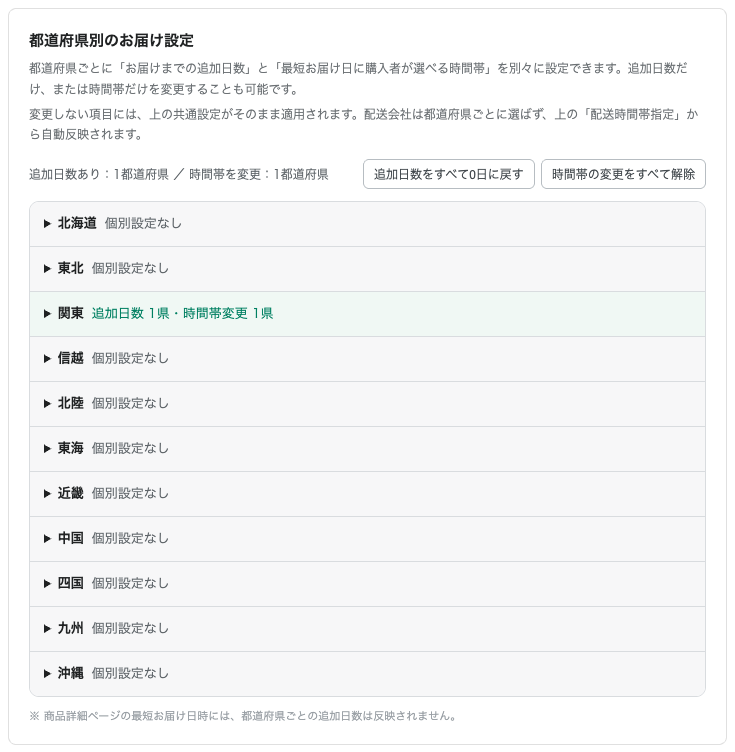
都道府県別のお届け設定
通常は、「お届け日計算」と「配送時間帯指定」の内容が全国に共通で適用されます。「都道府県別のお届け設定」は、遠方など配送事情が異なる都道府県だけ、通常の設定から変更したい場合に使用します。
追加日数と時間帯は別々の設定です。必ず両方を変更する必要はありません。
| 設定したい内容 | 操作 |
|---|---|
| お届け日だけを遅らせたい | 「通常より遅らせる日数」だけを変更します |
| 最短お届け日の時間帯だけを制限したい | 「最短お届け日の指定可能時間」だけを変更します |
| お届け日を遅らせ、時間帯も制限したい | 両方を変更します |
| 全国共通の設定を使いたい | その都道府県は変更しません |
「時間帯を変更した都道府県では、すべてのお届け日で同じ時間帯に制限される」という設定ではありません。時間帯の制限は、その都道府県の最短お届け日だけに適用されます。
利用できるプラン
- 通常より遅らせる日数:スタンダードプラン・プロプランで利用できます。
- 都道府県別の時間帯変更:プロプランで利用できます。スタンダードプランでは、追加日数だけを設定できます。
プロプランで保存した時間帯設定は、スタンダードプランへ変更しても削除されませんが、購入画面には適用されません。再びプロプランにすると適用されます。
設定する前に
都道府県別設定は、先に設定した全国共通の内容を基準にします。
- 「お届け日計算」で、全国共通の最短・最長お届け営業日数を設定します。
- 時間帯を利用する場合は、「配送時間帯指定」で「日本郵便」または「その他(カスタム)」を選びます。
- その後、「都道府県別のお届け設定」で、共通設定と異なる都道府県だけを変更します。
「配送時間帯指定」が「指定なし」の場合や、「その他(カスタム)」に時間帯が1件もない場合は、都道府県別の時間帯を設定できません。追加日数だけは設定できます。
都道府県を開く
- 「関東」「近畿」など、設定したい地域を開きます。
- 対象の都道府県を開きます。
- 追加日数または時間帯を設定します。
- 都道府県名の横に表示される設定内容と、詳細内の「現在の設定」を確認します。
- 画面下部の「保存」または「変更を保存」を押します。
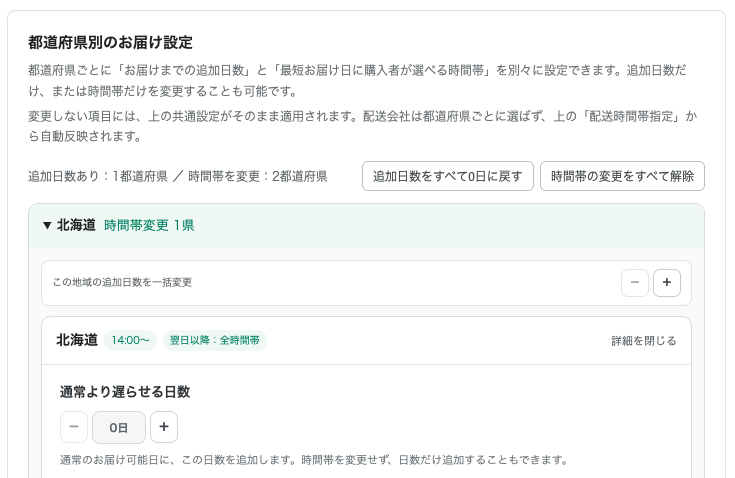
地域名の横には、追加日数や時間帯を変更している都道府県数が表示されます。設定済みの都道府県を探すときに利用できます。
通常より遅らせる日数
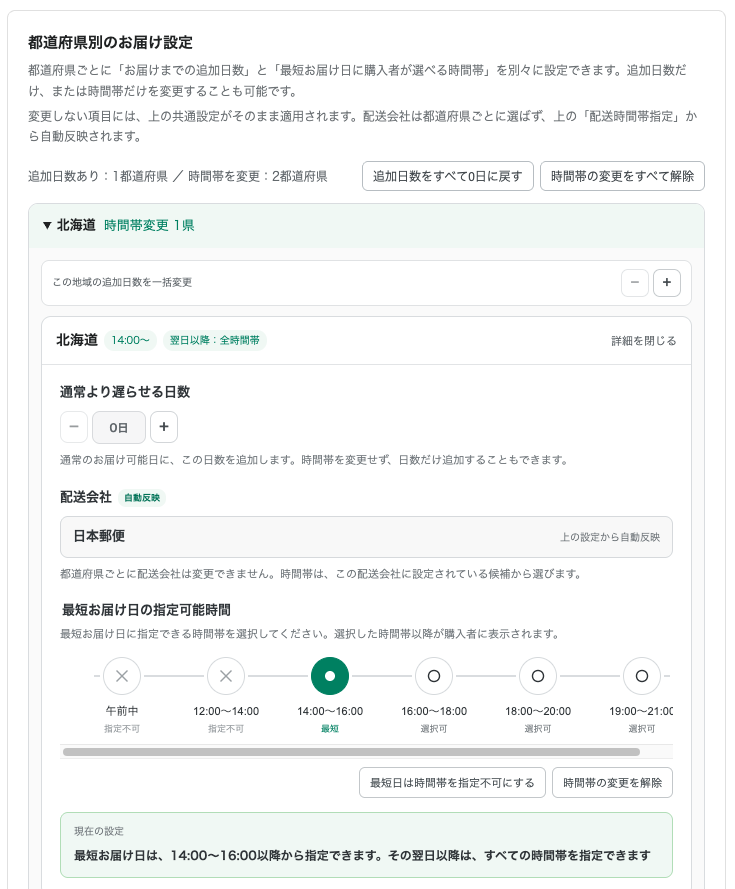
「−」「+」で、全国共通のお届け日に追加する日数を0〜7日の範囲で設定します。
例えば、全国共通の最短お届け日が8月24日で、北海道に「1日」を設定した場合、北海道の最短お届け日は8月25日になります。時間帯を変更していなければ、購入者には全国共通の時間帯が表示されます。
- 日数を0日に戻すと、その都道府県には全国共通のお届け日計算が適用されます。
- 地域上部の「−」「+」を使うと、その地域に含まれる都道府県の日数をまとめて変更できます。
- 「追加日数をすべて0日に戻す」を押すと、全都道府県の追加日数だけを解除できます。時間帯の設定は変更されません。
最短お届け日の指定可能時間(プロプラン)
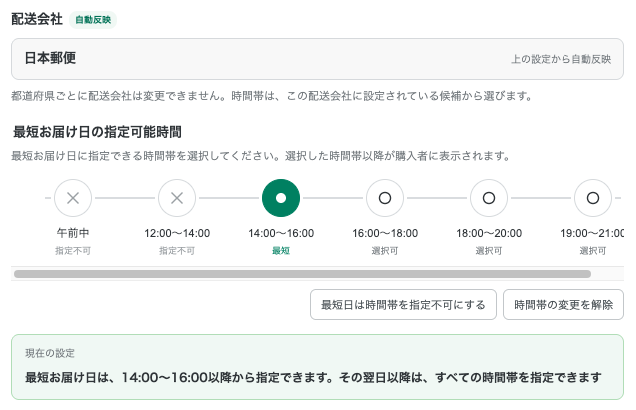
上の「配送時間帯指定」にある候補から、最短お届け日に最初に指定できる時間帯を選びます。選択した時間帯と、それ以降の時間帯が購入者に表示されます。
例えば、日本郵便で「14:00〜16:00」を選択した場合は、最短お届け日に次の時間帯を選べます。
- 14:00〜16:00
- 16:00〜18:00
- 18:00〜20:00
- 19:00〜21:00
「午前中」は最短お届け日に選べません。ただし、その翌日以降は全国共通のすべての時間帯を選べます。
「最短日は時間帯を指定不可にする」を選ぶと、最短お届け日は時間帯を選べず、その翌日以降は全国共通のすべての時間帯を選べます。
「配送希望時間の指定を必須にする」がオンでも、選択したお届け日の候補が0件の場合は、時間帯を指定せずに購入できます。最短日を時間帯指定不可にした場合がこれに該当します。翌日以降は候補が表示されるため、時間帯の指定が必須になります。
配送会社とカスタム時間帯
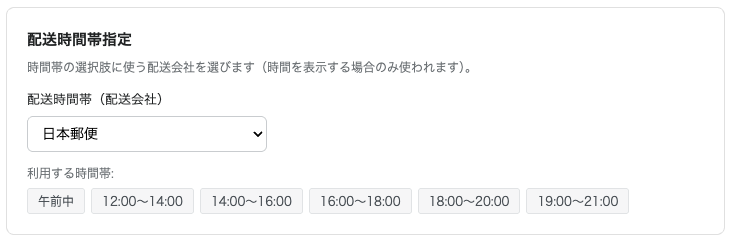
都道府県ごとに配送会社を選ぶ必要はありません。時間帯の候補には、上の設定で選んだ「日本郵便」またはカスタム時間帯が自動で使用されます。
- 商品全体の設定:同じ画面の上にある「配送時間帯指定」
- 商品タグごとの設定で「基本設定を使用」:商品全体の基本設定
- 商品タグごとの設定で時間帯を個別指定:その商品タグ設定の「配送時間帯指定」
「配送時間帯指定」を「日本郵便」と「その他(カスタム)」の間で切り替えたり、カスタム時間帯の内容を変更したりすると、都道府県別に選んでいた開始時間を基準として、新しい候補の「以降すべて」へ自動調整されます。
例えば、日本郵便の「14:00〜16:00以降」から「その他(カスタム)」へ変更した場合は、カスタム時間帯のうち14時以降の候補へ自動調整されます。「その他(カスタム)」から日本郵便へ戻した場合も同様です。新しい候補に同じ時間帯がない場合は、同じ開始時刻以降で最も近い候補(それもない場合は最も遅い候補)へ調整されるため、保存前に各都道府県の「現在の設定」を確認してください。
商品タグごとの設定で基本設定を使用する場合
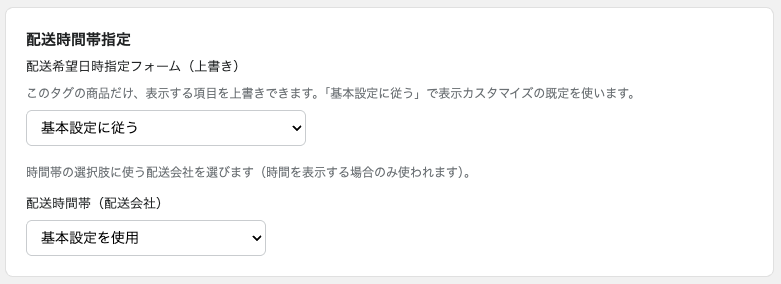
商品タグごとの設定で、配送時間帯に「基本設定を使用」を選んだ場合は、基本設定の配送会社・カスタム時間帯・都道府県別時間帯も引き継がれます。
- 商品タグ側で都道府県を変更していない:基本設定の内容を使用します。
- 商品タグ側で同じ都道府県を変更した:商品タグ側の内容を優先します。
- 商品タグ側で「基本設定に戻す」を押した:商品タグ側の変更を解除し、基本設定の内容へ戻します。
設定を解除する
- 都道府県ごとの「時間帯の変更を解除」:その都道府県だけ全国共通の時間帯へ戻します。
- 商品タグ設定の「基本設定に戻す」:その都道府県だけ基本設定の時間帯へ戻します。
- 「時間帯の変更をすべて解除」:すべての都道府県の時間帯変更だけを解除します。追加日数は変更されません。
購入画面での動作
都道府県別設定が必要なカートでは、購入者が配送先を入力したあと、該当する都道府県のお届け日と時間帯を表示します。
- 住所入力を「郵便番号」にしている場合:7桁の郵便番号から都道府県を判定します。
- 住所入力を「都道府県」にしている場合:購入者が選んだ都道府県を使用します。
- 郵便番号や都道府県を変更した場合:変更後の地域で候補を再計算し、選べなくなった日付や時間帯は解除します。
住所の入力方法は「配送日時設定の表示・非表示カスタマイズ」で変更できます。
設定例
北海道だけ「通常より1日遅く、最短日は14時以降」としたい場合は、北海道を開いて次のように設定します。
- 「通常より遅らせる日数」を「1日」にします。
- 「最短お届け日の指定可能時間」で「14:00〜16:00」を選びます。
- 「現在の設定」に、最短日は14:00〜16:00以降、その翌日以降はすべての時間帯を指定できることが表示されているか確認します。
- 保存します。
この設定では、北海道以外の都道府県には全国共通の設定がそのまま適用されます。
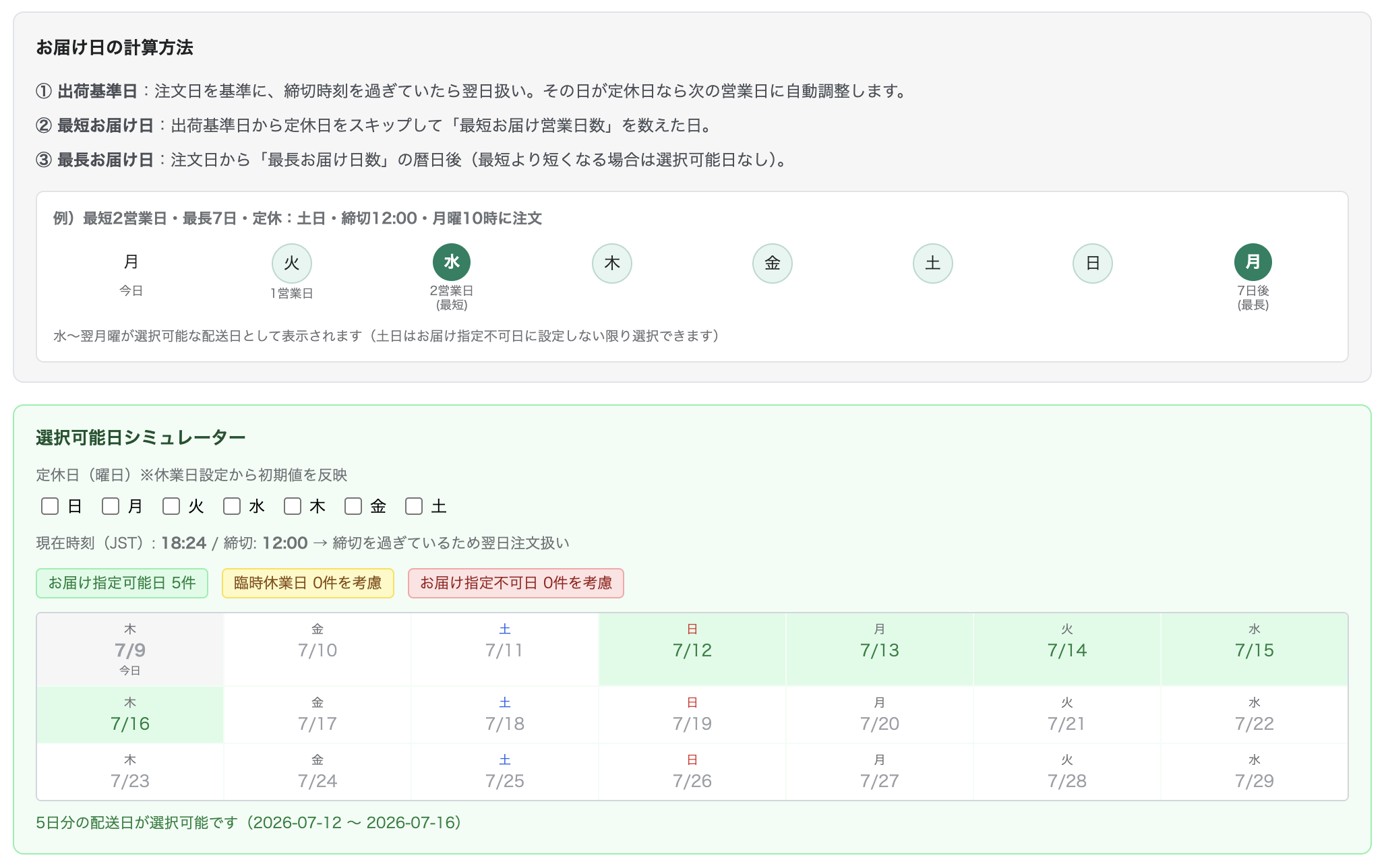
「選べる日付」はどうやって決まるの?
上の設定と、後述する「ストアの休業日設定」の内容を組み合わせて、実際にお客様が選べる配送希望日が自動計算されます。設定画面には「選択可能日シミュレーター」が用意されており、今の設定でどの日付が選べるようになるかをその場で確認できます。設定を変更した際は、このシミュレーターで意図した通りの日付になっているか確認することをおすすめします。
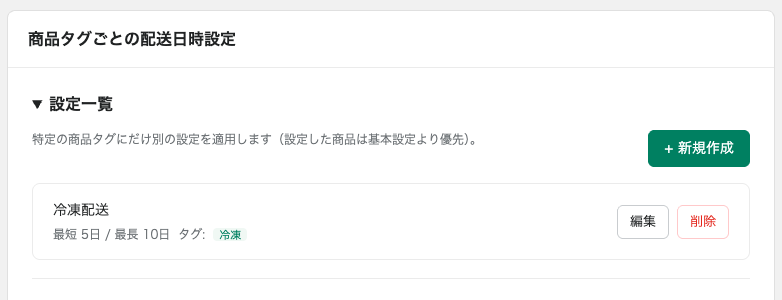
商品タグごとの設定を追加する(プロプラン)
- 「配送日時に関する設定」画面で「商品タグごとの配送日時設定」を開きます。
- 「新規作成」から、対象にしたい商品タグと配送日時のルールを設定します。
- 保存すると、そのタグが付いた商品の注文にはこの設定が使われるようになります。
スタンダードプランでこの項目を追加しようとすると「商品タグごとの配送日時設定はプロプランでご利用いただけます」という案内が表示されます。プロプランへのアップグレードで利用可能になります。
配送日時設定が異なる商品がカートにある場合のお知らせ(プロプラン)
商品タグごとの設定を複数使っていると、カートの中の商品がそれぞれ違う配送日時設定に振り分けられることがあります(例:通常商品は商品全体の設定、冷凍食品タグの商品は別の設定)。この場合、選択された都道府県とお届け日について各設定の候補を計算し、実際に選べる配送希望日と配送時間帯をすべての設定に共通する候補へ絞ります。いずれか1つの設定で時間帯を選べない場合は、カート全体でもその時間帯を選べません。いずれか1つの設定が最短日の時間帯指定不可になっている場合、その設定にとっての最短日ではカート全体の時間帯も指定できません。
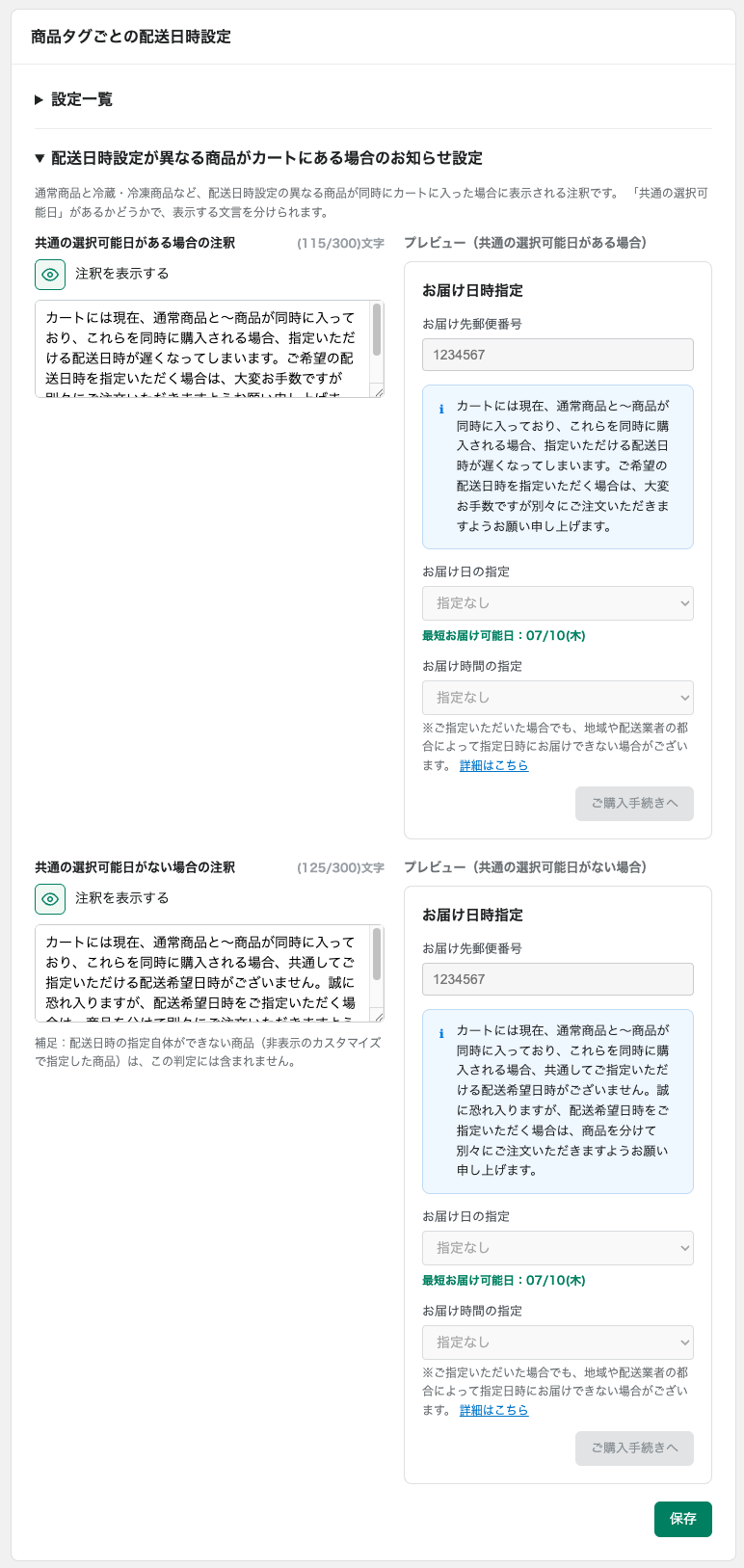
この状況をお客様にお知らせするための注釈を、「配送日時に関する設定」画面の「配送日時設定が異なる商品がカートにある場合のお知らせ設定」から2パターン設定できます。
- 共通の選択可能日がある場合の注釈:設定が異なっていても、共通して選べる日がまだ残っている場合に表示します。
- 共通の選択可能日がない場合の注釈:設定同士の条件が合わず、共通して選べる日が1つもない場合に表示します(この場合、まとめて注文するとお届け希望日を指定できません)。
それぞれ「注釈を表示する」のオン・オフと、文言を個別に設定できます(文言は空欄にできません)。画面右側のプレビューで、両方の見え方を確認しながら設定できます。
「非表示のカスタマイズ」で配送日時の指定自体を対象外にしている商品は、この判定には影響しません(そもそも配送日時を選ぶ対象ではないためです)。
次に読む記事
- 表示文言や、特定商品での非表示条件を設定したい場合は「配送日時設定の表示・非表示カスタマイズ」へ進んでください。
- 休業日の設定については「ストアの休業日設定」をご覧ください。
- 配送希望日時をShopifyの注文情報(追加詳細・タグ)に反映したい場合は「注文情報の設定」をご覧ください。