

年齢確認の対象とする商品の指定方法をご案内します。ここで指定した対象商品は、カートページ・カートドロワーのチェックボックスと、商品ページに表示するポップアップで使用されます(ポップアップを「サイト全体で表示する」に設定している場合は対象商品に関係なく表示されるため、この設定の影響を受けません)。
指定方法は4種類
| 指定方法 | 対象になる商品 | 向いているケース |
|---|---|---|
| 全商品 | ストア内のすべての商品 | 酒類専門店など、全商品が年齢確認対象のストア |
| 商品で指定 | 選択した商品のみ | 対象商品が少なく、個別に選びたい場合 |
| 商品タグで指定 | 指定したタグが付いた商品 | 「酒類」などのタグで商品を管理している場合 |
| コレクションで指定 | 選択したコレクションに含まれる商品 | 「お酒」コレクションなどで商品を管理している場合 |
設定手順
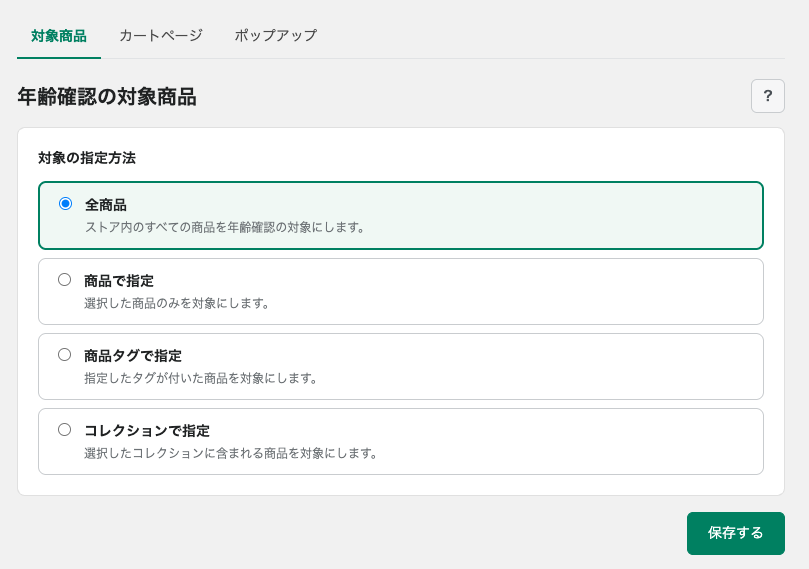
全商品
- 「全商品」を選択します。
- 「保存する」をクリックします。
商品で指定
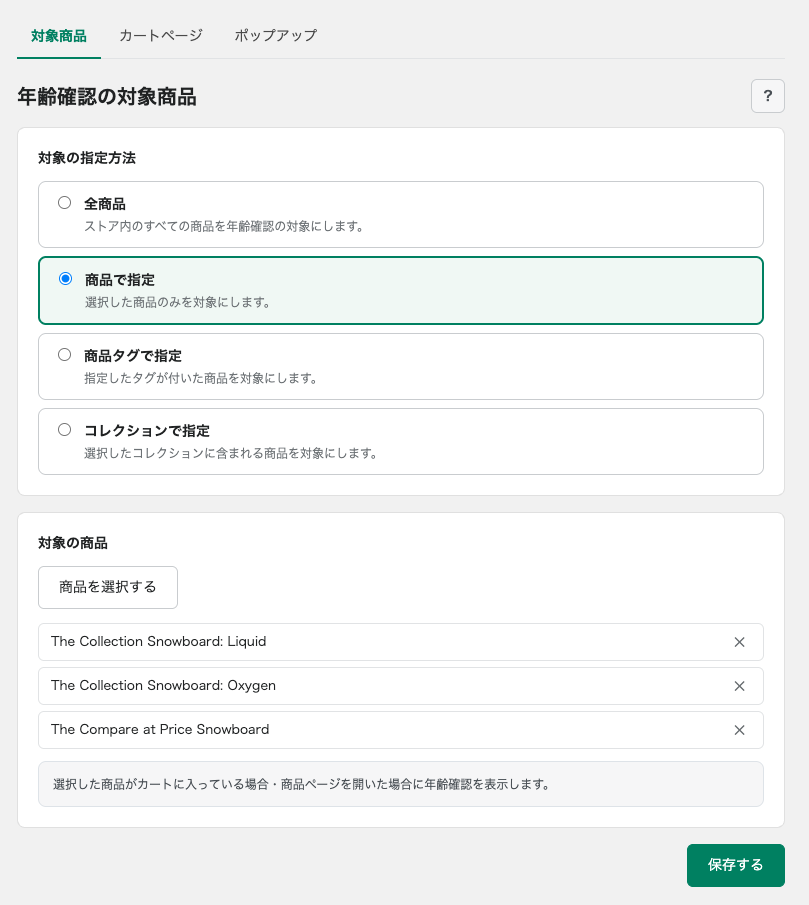
- 「商品で指定」を選択します。
- 「商品を選択する」をクリックすると商品選択画面が開きます。
- 対象の商品にチェックを入れて「追加」をクリックします。
- 「保存する」をクリックします。
選択済みの商品はリストに表示され、「✕」で個別に削除できます。
商品タグで指定
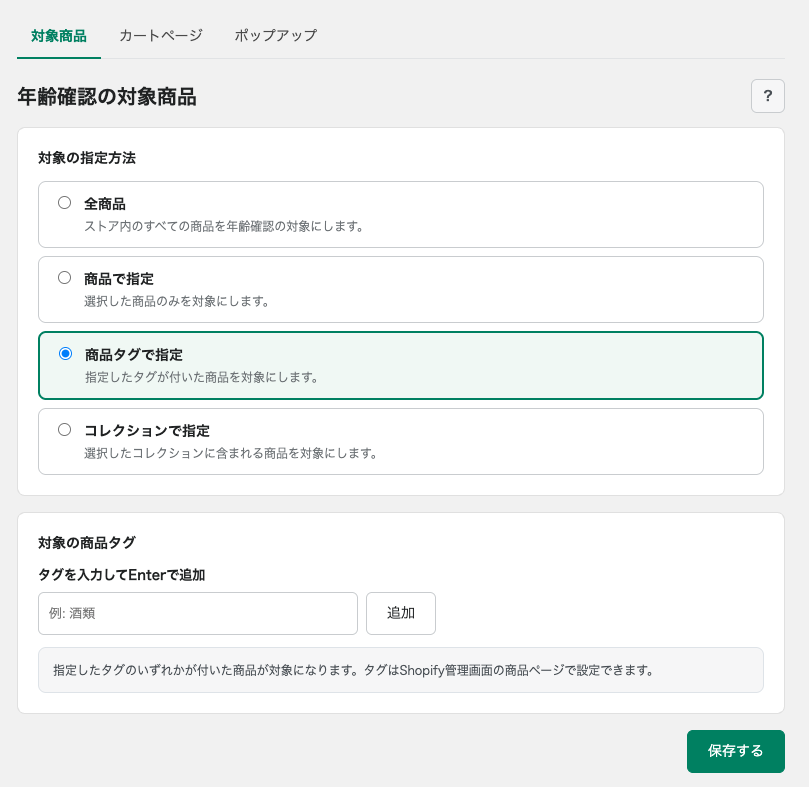
- 「商品タグで指定」を選択します。
- タグを入力してEnterキー(または「追加」ボタン)で追加します。既存の商品タグが入力候補として表示されます。
- 「保存する」をクリックします。
指定したタグのいずれかが付いた商品が対象になります。タグはShopify管理画面の商品ページで設定できます。
コレクションで指定
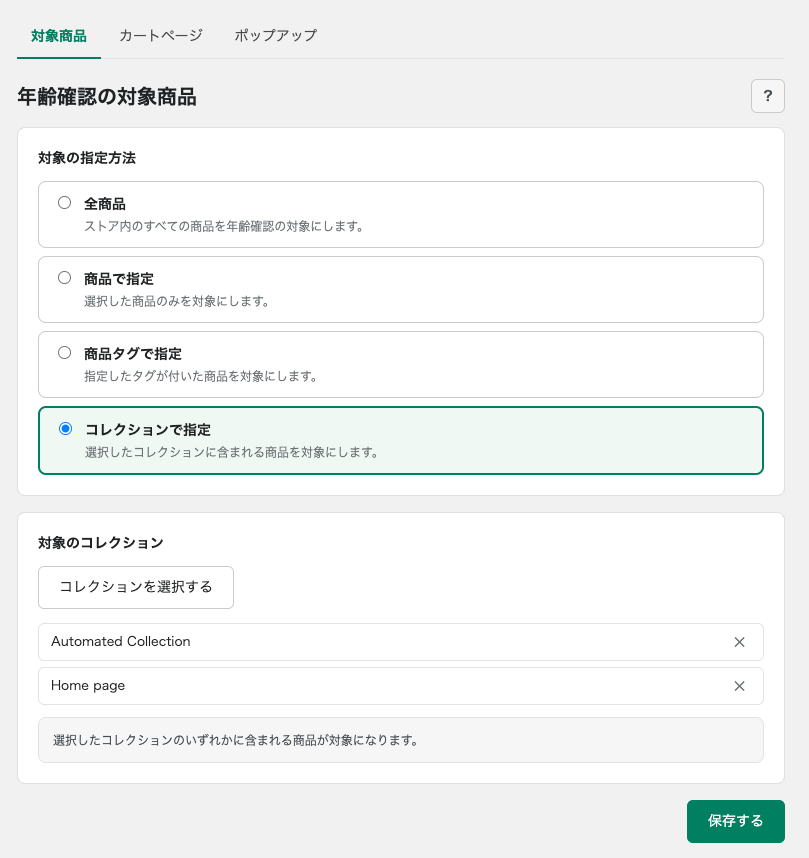
- 「コレクションで指定」を選択します。
- 「コレクションを選択する」をクリックしてコレクションを選びます。
- 「保存する」をクリックします。
選択したコレクションのいずれかに含まれる商品が対象になります。
注意事項
- 設定は保存した時点でストアに即時反映されます。
- ポップアップを「サイト全体で表示する」に設定している場合、ポップアップは対象商品に関係なくすべてのページで表示されます(対象商品の指定はカートのチェックボックスと商品ページのポップアップにのみ影響します)。