

初めてポップアップを公開するまでの手順を説明します。
1. アプリ埋め込みを有効にする
ポップアップをストアに表示するには、使用するテーマごとにテーマエディタでPopUpGoを有効にします。
- PopUpGoの「ポップアップ」画面を開きます。
- 「ストアへの設置(アプリ埋め込み)」にある「テーマエディタを開く」を押します。
- テーマエディタの「アプリ埋め込み」で「PopUpGo」をオンにします。
- テーマを保存します。
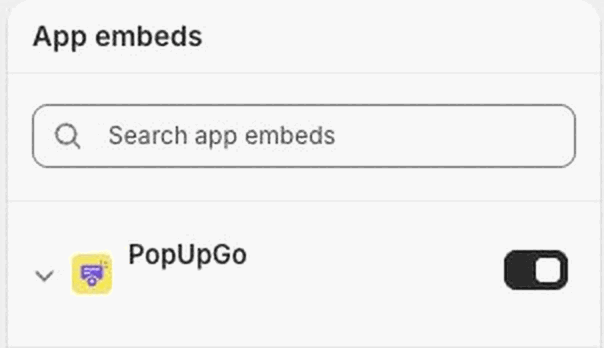
テーマを変更した場合は、新しいテーマでもアプリ埋め込みを有効にしてください。
2. ポップアップを作成する
- 「ポップアップ」画面で「+ ポップアップを作成」を押します。
- 管理用の名前を入力します。
- 「画像のみ」「ブロック」「HTML」「メールアドレスフォーム」からコンテンツタイプを選びます。メールアドレスフォームはプロプラン限定です。
- コンテンツとデザインを設定します。
作成直後は下書きです。保存しても「公開する」がオフであればストアには通常表示されません。

編集画面上部では、ポップアップ名、公開状態、「ストアでプレビュー」、保存を操作します。

3. 表示ルールを設定する
編集画面の「2. ルール」を開き、次の項目を設定します。
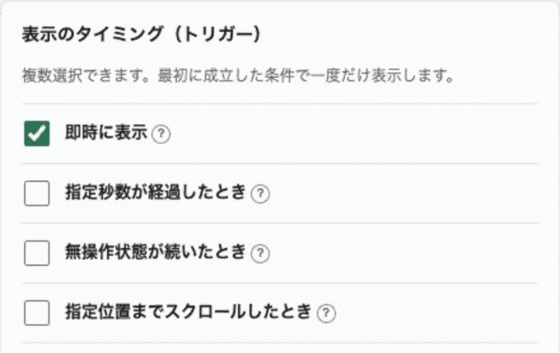
- 表示のタイミング
- 再表示の条件
- 表示するページ
- 使用デバイス
- 表示期間
- 曜日・時間帯
最低1つのトリガーを選択してください。トリガーが1つもない場合、自動では表示されません。
4. プレビューする
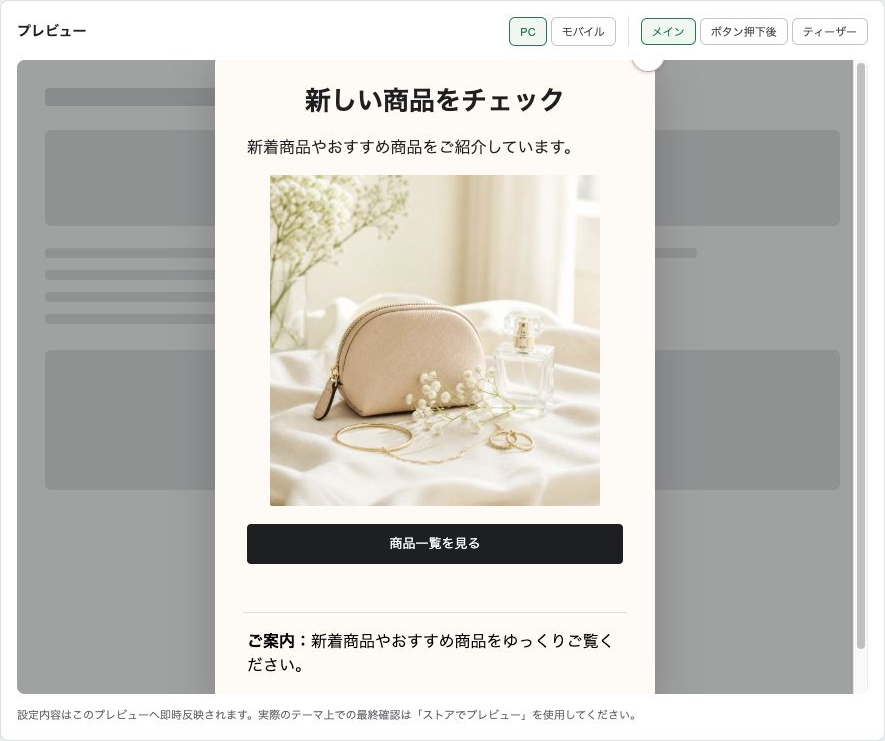
編集画面右側のプレビューには、保存前の変更もすぐに反映されます。実際のテーマ上で確認する場合は、先に保存してから「ストアでプレビュー」を押します。
「ストアでプレビュー」では次の条件を無視して、対象のポップアップだけを表示します。
- 下書き・公開中の状態
- 表示タイミング
- 再表示の条件
- 表示ページ
- 使用デバイス
- スケジュール
ストアでプレビューした表示とクリックはレポートへ加算されず、再表示条件にも記録されません。未保存の変更は反映されません。
メールアドレスフォームは、プレビューから送信しても顧客登録されません。実際の登録は公開後の通常のストア画面で確認してください。
5. 公開する
- 編集画面上部の「公開する」をオンにします。
- 「保存する」を押します。
- 通常のストア画面を開き、設定した条件で表示されることを確認します。
表示されない場合は、アプリ埋め込み、画像やブロックの内容、トリガー、表示ページ、デバイス、スケジュール、再表示条件の順に確認してください。