

「配送伝票のCSVエクスポート」画面から、注文データを日本郵便に取り込めるCSV形式でダウンロードする方法を説明します。
この画面は、TimePort 日本郵便の左メニュー「配送伝票CSV・追跡番号」を開くと最初に表示されます(上部の「CSVエクスポート」タブ)。
1. 出力単位・形式を選ぶ
出力形式は「日本郵便 Webゆうパック」または「日本郵便 クリックポスト」を選びます。出力単位は「注文単位」(初期値)または「発送単位」を選びます。変更は店舗共通で保存され、次回の利用時や別の担当者・端末にも適用されます。操作中の画面は自動で切り替わりません。保存に失敗した場合は、元の表示・選択行・入力値を維持し、再試行を案内します。
- 注文単位:注文ごとに出力します。配送日時設定によって複数行に分かれる注文は、従来どおり分けて出力します。
- 発送単位:Shopifyの注文画面で分かれている発送単位ごとに1行を表示・出力します。配送プロファイルの数と必ず一致するわけではありません。
未発送・一部発送済みの場合は残数量、発送済みの場合は元の数量を出力します。保留中や発送予定の単位は選択できず、キャンセル済みや店頭受取は対象外です。表示後に商品・数量・配送先・日時・CSV設定が変わった場合は出力を止め、再読み込みを案内します。
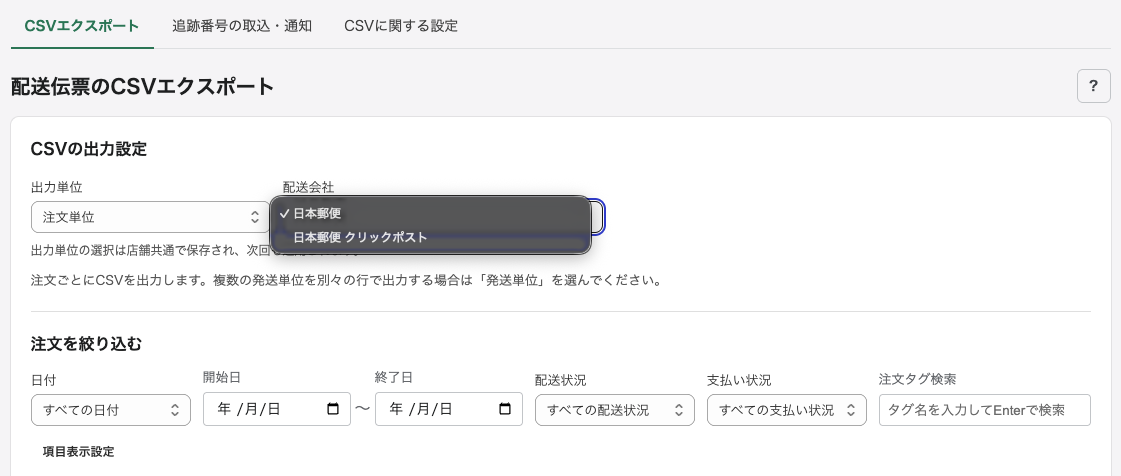
2. 出力したい注文を絞り込む
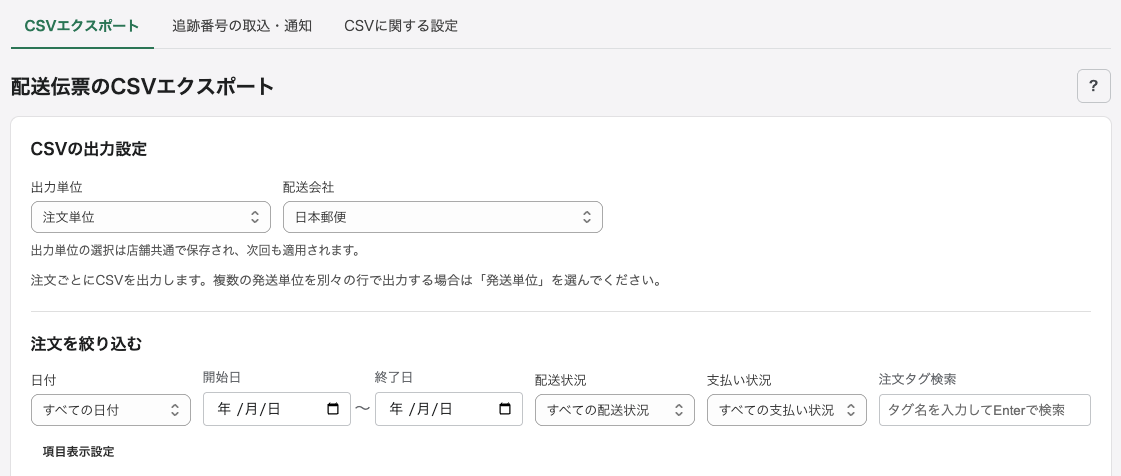
画面上部の絞り込み機能で、対象の注文を探します。
- 日付:今日/昨日/直近7日間/直近30日間/今月を指定して絞り込めます。
- 開始日・終了日:期間を指定して絞り込めます。
- 配送状況:未発送/発送済/一部発送済で絞り込めます。
- 支払い状況での絞り込みも可能です。
- 注文タグで検索することもできます。
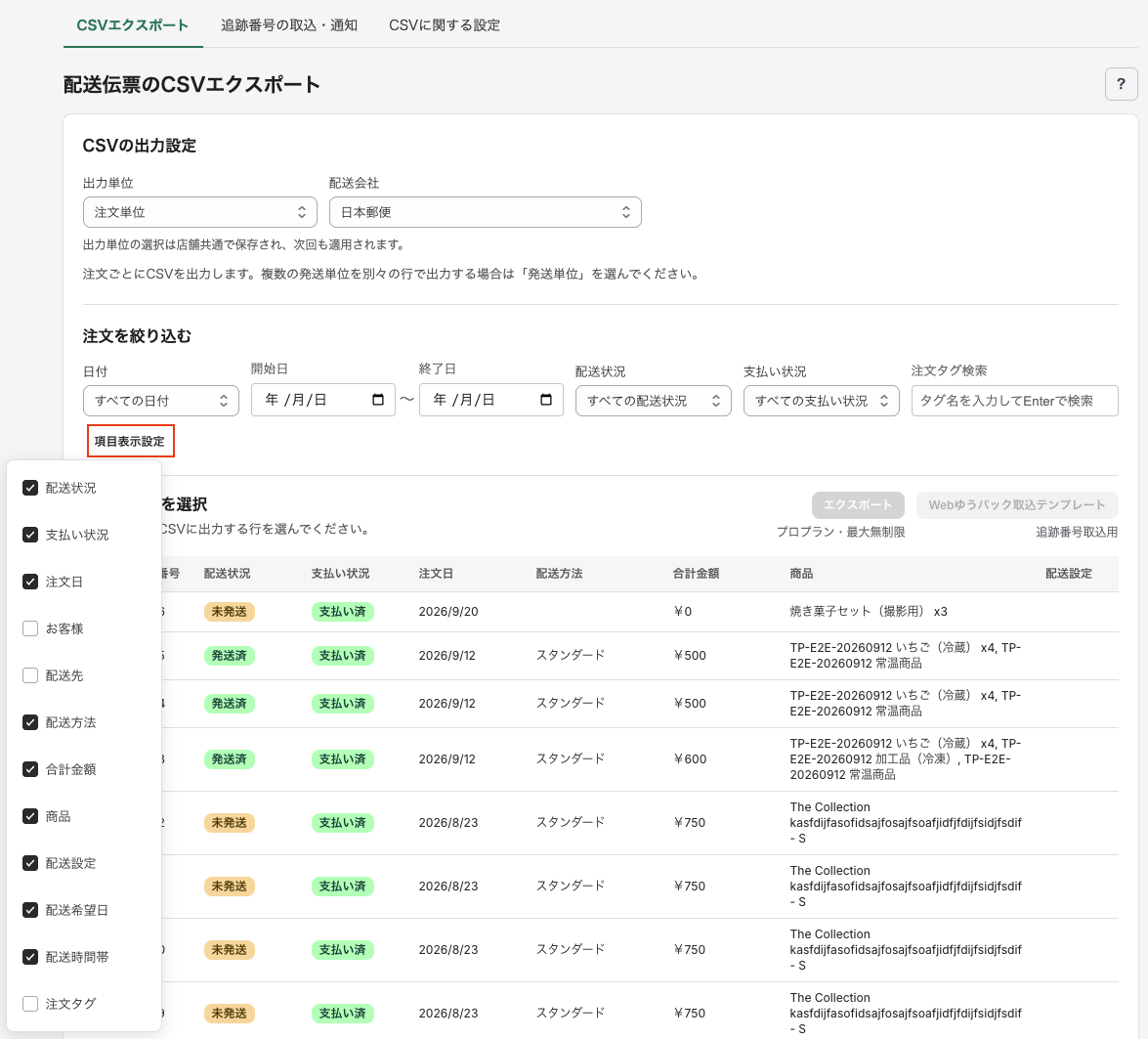
表示する項目を選ぶ
「項目表示設定」から、注文一覧に表示する列を選べます。設定はブラウザに記憶されるため、次回以降も同じ表示になります。
3. 発送する商品・数量とCSVの内容を確認する
注文単位の場合は、出力する注文を確認して手順4へ進んでください。発送単位の場合は、次の内容を確認します。
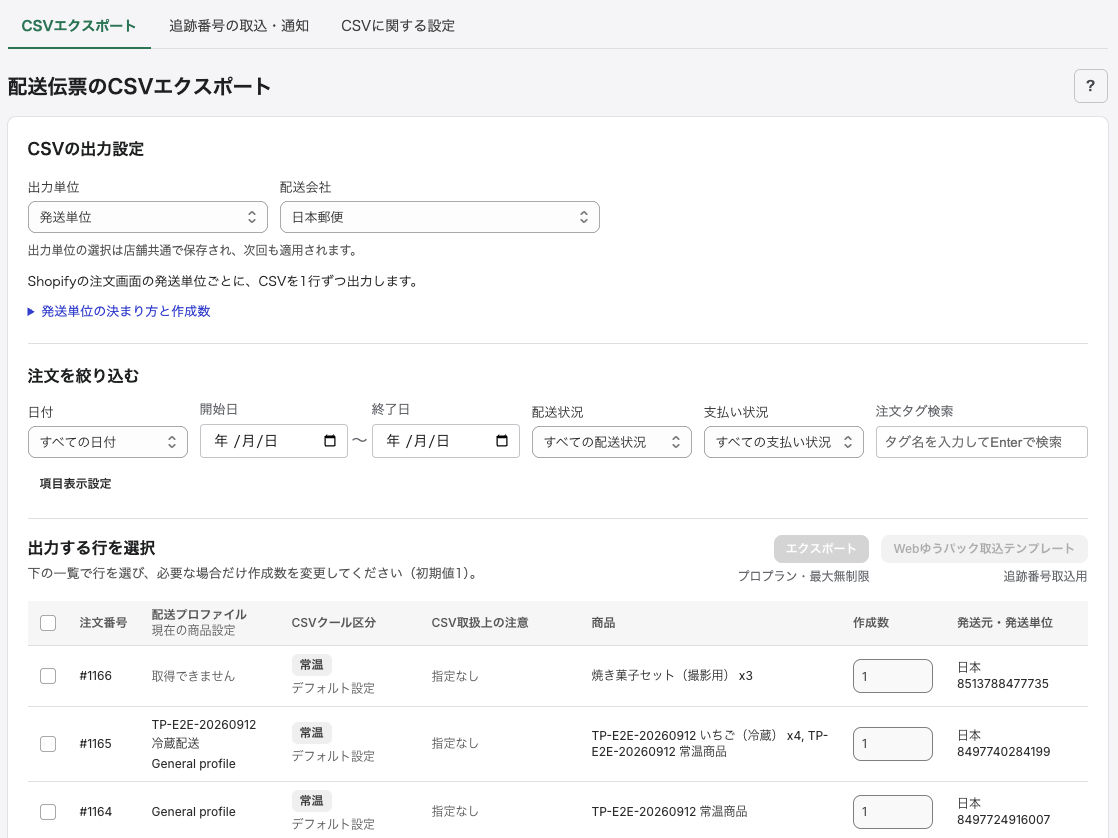
- 配送プロファイル:各行の商品が現在所属するプロファイル名です。複数あればすべて表示します。注文時点の設定とは異なる場合があります。
- CSVクール区分:各行の商品タグとCSV設定から決まる温度帯です。配送プロファイル名から推測しません。
- CSV取扱上の注意:こわれもの・なまものなどの5項目を、それぞれの設定に従って表示します。
「項目表示設定」で列を非表示にできます。警告対象の列を非表示にしても、出力前のチェックは継続します。プロファイル名を取得できない場合も、商品タグによる判定やCSV出力は利用できます。
日本郵便のクール区分は、サービスに応じた保冷の判定です。対応しないサービスでは「対象外」を表示します。
同じ発送単位を複数箱に分ける場合
行を選択した後、作成数を入力します。範囲は1〜10件、初期値は1です。CSV出力の都度、人が指定します。商品サイズからの自動計算は行いません。
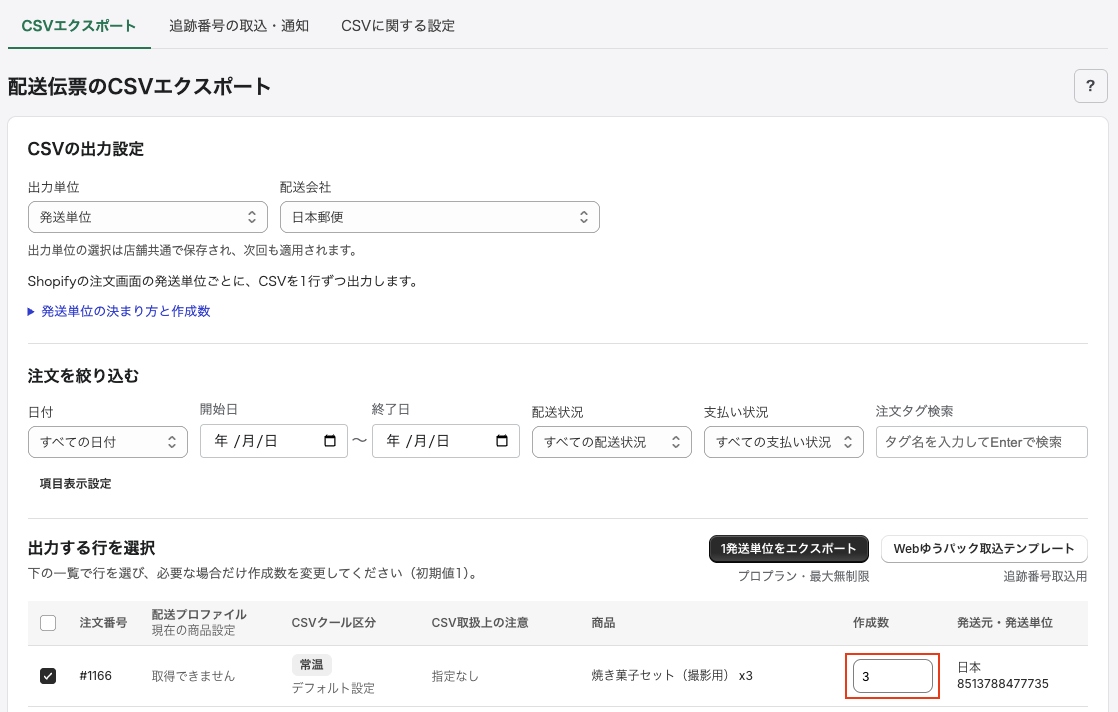
複数を指定しても、CSV本体は発送単位ごとに1行です。同じ行から作成する送り状には、同じ配送先・温度帯・荷扱いを使います。入力値は保存せず、一覧・出力単位・出力形式の変更や画面を開き直すと1に戻ります。注文単位の既存設定は維持します。
「Webゆうパック取込テンプレート」は作成数の合計分の入力行を用意します。管理番号を変更せず、各行に実際の追跡番号を記入してください。
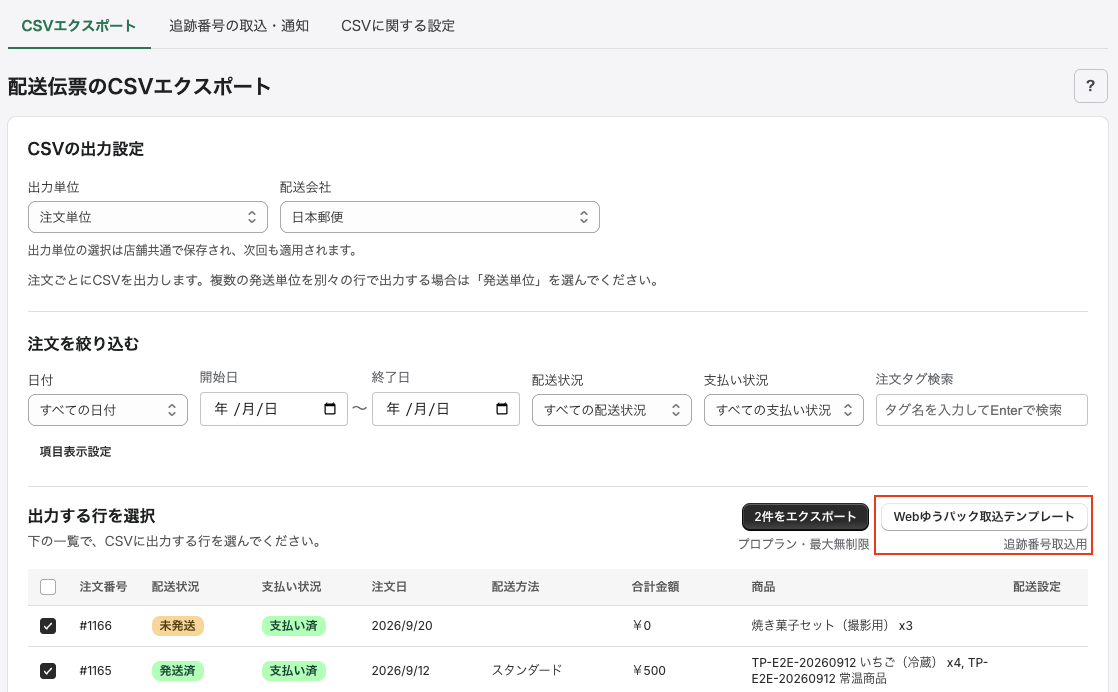
4. 選んだ行をエクスポートする
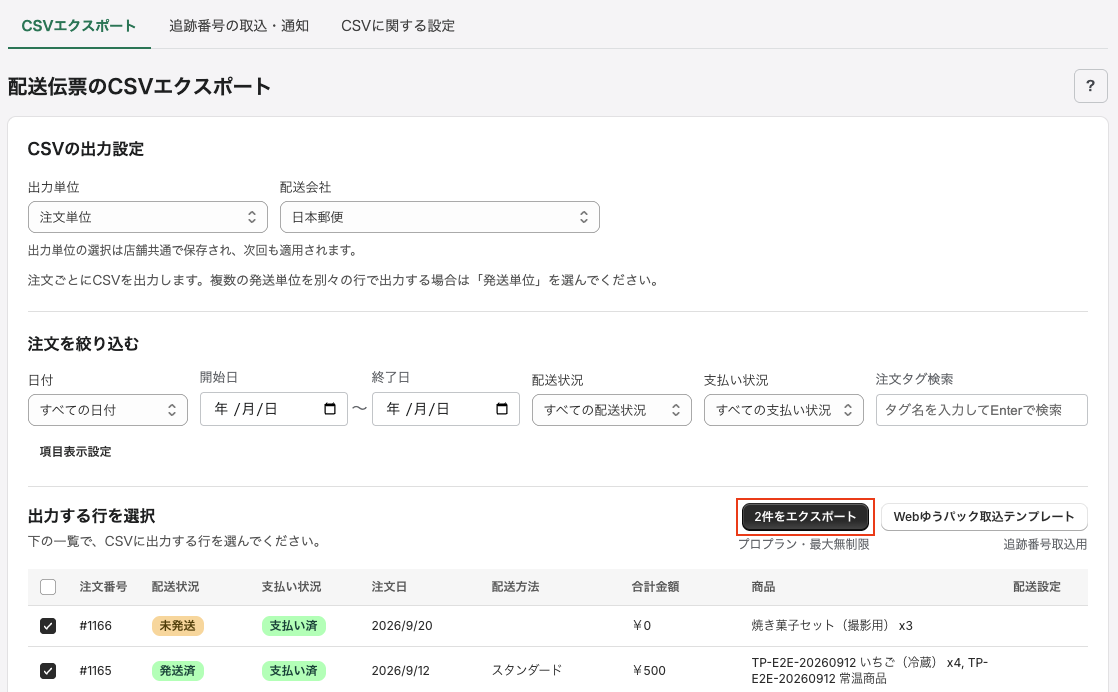
対象行にチェックを入れ、「エクスポート」を押します。ダウンロードしたCSVをWebゆうパックプリントへ取り込んでください。
同じ注文を複数行で出力しても管理番号は同じです。追跡番号の取込では、登録先を確定できる行は自動で紐づき、未確定の行だけ商品・数量・発送元を確認して選択します。同じ発送単位の番号は1つの発送実績へまとめて登録できます。
クリックポストを利用する場合
出力形式を「日本郵便 クリックポスト」に切り替えてください。1発送単位につき1件を出力し、作成数の入力欄は表示しません。41行以上は40行ずつのCSVに分割し、ZIPでダウンロードします。解凍後、各CSVを別々に取り込んでください。日時指定には対応していません。
出力できる件数について
現在、スタンダードプラン・プロプランのどちらでも、一度にエクスポートできる注文件数に上限はありません※。
※ Shopifyの仕様上、アプリが取得できるのは直近60日以内に作成された注文までとなります。61日以上前の注文は、絞り込み条件に関わらずCSVエクスポートの対象にできません。
「注文がありません」と表示される場合
絞り込み条件に一致する注文がない場合、その旨のメッセージが表示されます。期間や絞り込み条件を変更して再度お試しください。
次に読む記事
- お客様に配送希望日を選んでもらいたい場合は「配送日時設定の基本」へ進んでください。