

カートページに表示される配送日時ブロックの文言や見た目、また特定商品では非表示にする設定について説明します。「配送日時に関する設定」画面内の「表示のカスタマイズ」「非表示のカスタマイズ」から行います。
この画面は、TimePort ヤマト運輸の左メニュー「配送日時設定」→「基本設定」タブから開きます。
表示のカスタマイズ
カートに表示される各項目のラベル(見出し文言)を自由に変更できます。
- タイトルのラベル(ブロック全体の見出し)
- 都道府県別のラベル(住所欄の見出し)
- カート住所入力形式(郵便番号/都道府県)
- 配送希望日のラベル、「指定なし」の文言、候補が0件のときの文言(表示のオン・オフも可能。オフの場合、候補が0件のときは配送希望日の欄自体が表示されなくなります)
- 配送希望時間のラベル、「指定なし」の文言、候補が0件のときの文言(表示のオン・オフも可能。オフの場合、候補が0件のときは配送希望時間帯の欄自体が表示されなくなります)
- 最短ご指定可能日を表示するかどうか、その見出し文言
- 注釈(例:「※地域や配送業者の都合により、指定日時にお届けできない場合があります」など)と、注釈内に案内リンクを入れるかどうか
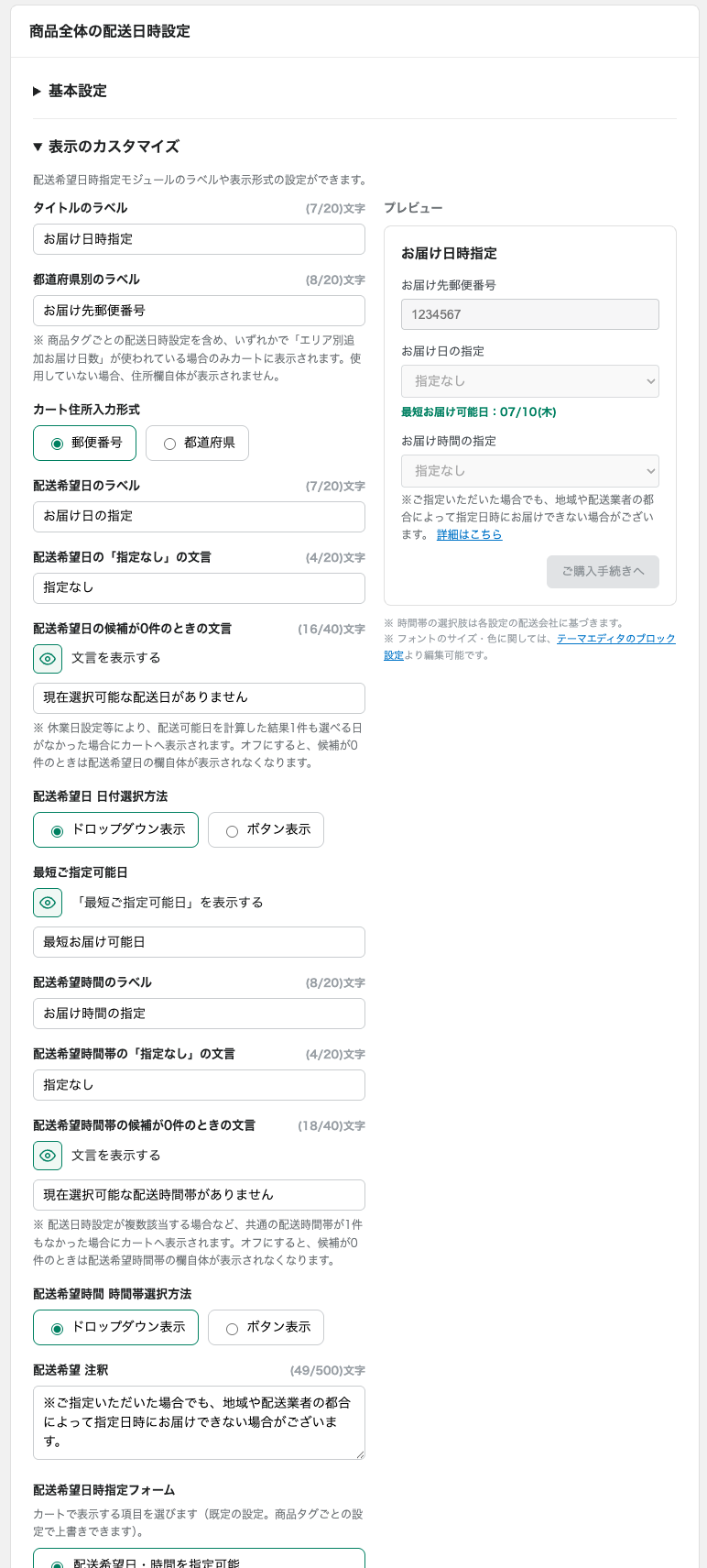
いずれの項目も、画面右側のプレビューでどう表示されるか確認しながら設定できます。
都道府県別設定を使う場合の住所入力
都道府県別の追加日数または時間帯を使用している場合は、購入者の配送先を判定するため、カートに住所欄が表示されます。都道府県別の設定を使っていない場合は、住所欄は表示されません。
「カート住所入力形式」では、次のどちらかを選べます。
- 郵便番号:購入者が入力した7桁の郵便番号から都道府県を判定します。
- 都道府県:購入者が一覧から都道府県を選択します。
どちらを選んでも、判定した都道府県に応じて配送希望日と時間帯を再計算します。購入者が郵便番号または都道府県を変更し、それまでの選択が新しい地域で利用できなくなった場合は、選択済みの日付や時間帯を解除します。
配送希望日・配送希望時間の選び方(ボタン表示/ドロップダウン表示)
配送希望日・配送希望時間それぞれについて、お客様への見せ方を「ボタン表示(候補を横並びのボタンで表示)」「ドロップダウン表示(プルダウンで選択)」から選べます。候補の数が多い場合はドロップダウン表示、候補が少ない場合はボタン表示がおすすめです。
見た目の細かい調整(配色・文字サイズなど)は、この画面ではなく、テーマエディタ側のブロック設定で行います。詳しくは「カート・カートドロワー・商品ページへの設置」をご覧ください。
非表示のカスタマイズ
特定の商品では、配送日時ブロックそのものを表示しないようにできます。例えば「予約商品」や「配送日時指定に対応できない商品」など。ここでは2種類のタグを使います。
- 配送日時指定不可の固定タグ:TimePort ヤマト運輸があらかじめ用意しているタグです。コピーして、対象商品の商品タグにそのまま貼り付けて使います。
- 配送日時指定不可の追加タグ:すでに別の用途で使っている商品タグ(例:「予約商品」「受注生産」など)も指定不可の対象にしたい場合、既存のタグ名をそのまま追加できます(複数可)。新しくタグを付け直す必要はありません。
設定手順
- 「非表示のカスタマイズ」画面で「配送日時指定不可の固定タグ」の「コピー」を押します。
- 対象の商品に、コピーしたタグを商品タグとして貼り付けます。
- すでに使っている別の商品タグも対象にしたい場合は、「配送日時指定不可の追加タグ」にそのタグ名を追加します。
- 上記いずれかのタグが付いた商品がカートに入っている場合、配送日時ブロックは表示されなくなります。
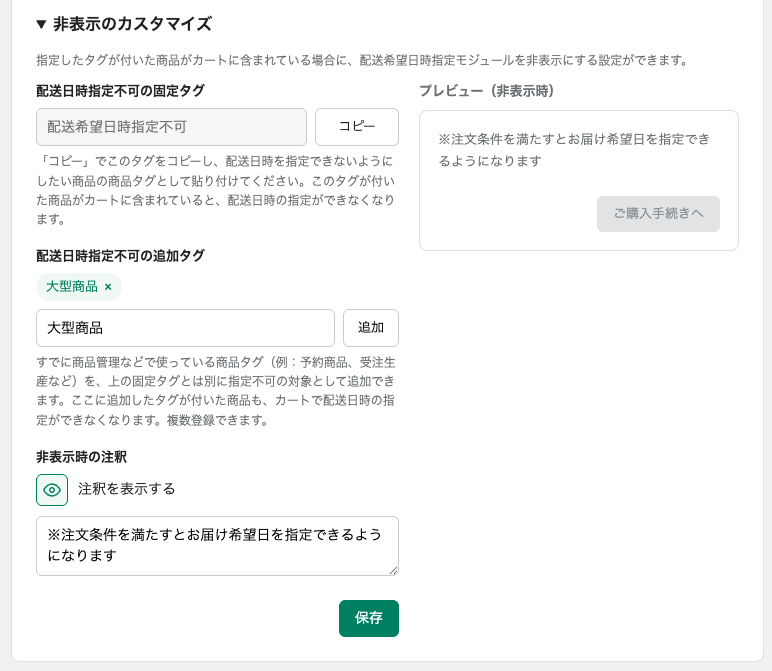
非表示時に注釈を出したい場合
「注釈を表示する」をオンにすると、対象商品がカートに入っているときに、ブロックの代わりに案内文(例:「この商品は配送希望日を指定できません」など)を表示できます。文言は自由に変更できます。オフの場合は何も表示されず、ブロック自体が非表示になります。
次に読む記事
- 配送希望日時をShopifyの注文情報(追加詳細・タグ)に反映したい場合は「注文情報の設定」をご覧ください。
- 「ストアの休業日設定」で、選べる配送日の計算に関わる休業日ルールを設定しましょう。
- 設定が完了したら「カート・カートドロワー・商品ページへの設置」でテーマに反映します。