

TimePort ヤマト運輸をShopifyストアに導入する手順と、ご利用にあたって必要なプラン選択について説明します。
1. Shopifyアプリストアからインストールする
- Shopifyアプリストアの「TimePort ヤマト運輸」アプリページを開きます。
- 「インストール」を押下します。
- 画面に表示される手順に従ってアプリをインストールします。
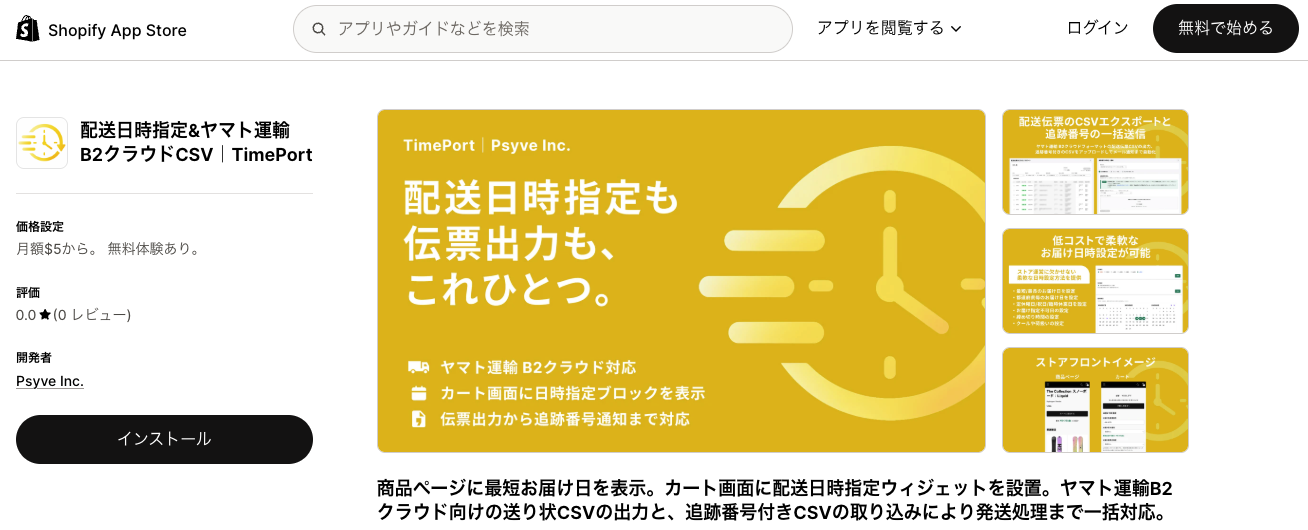
インストールが完了すると、Shopify管理画面の左側メニューにTimePort ヤマト運輸が追加され、自動的にアプリの画面が開きます。
2. プランを選択する
インストール直後は、TimePort ヤマト運輸の機能はまだ使えません。必ずプランを選択(契約)していただく必要があります。 プランを選択するまでは、他の設定画面や機能を利用できない状態になっています。
補足:この時点で自動的に課金されることはありません。次のステップでプランを選び、Shopifyの決済画面で承認していただいた時点で契約が成立します。
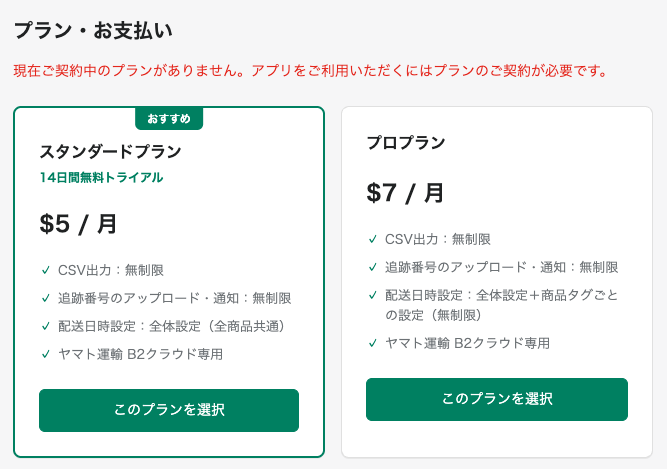
TimePort ヤマト運輸には、次の2つのプランがあります。
| プラン | 月額 | 無料期間 | 主な違い |
|---|---|---|---|
| スタンダードプラン | $5 | 14日間 | 配送日時設定は「商品全体の設定」のみ利用可能(全商品共通の1つの設定) |
| プロプラン | $7 | なし | 商品全体の設定に加えて、商品タグごとの個別設定が無制限に利用可能 |
どちらのプランでも、配送伝票CSVエクスポートと追跡番号の取込・通知機能は無制限にご利用いただけます。プランによる違いは、配送日時設定を商品タグごとに細かく分けられるかどうかのみです。
3. プランの選び方
- TimePort ヤマト運輸の左メニューから「プラン・お支払い」を開きます。
- 利用したいプランを選択します。
- Shopify側の決済承認画面に移動するので、内容を確認して承認します。
承認が完了すると、TimePort ヤマト運輸の画面に戻り、他の設定メニューが利用できるようになります。
プランの変更方法
プランのアップグレード・ダウングレードは、いつでも「プラン・お支払い」画面から行えます。Shopifyの管理画面上でプランを選び直す流れになります。詳しくは「料金プランとお支払い」をご覧ください。
次に読む記事
- 「導入後にまず行うこと」で、最初にやるべき設定を確認しましょう。