

配送伝票CSVを正しく出力するために、あらかじめ日本郵便向けの設定を行っておく必要があります。こちらでは「CSVに関する設定」画面の使い方を説明します。
この画面は、TimePort 日本郵便の左メニュー「配送伝票CSV・追跡番号」を開き、上部の「CSVに関する設定」タブから移動できます。
画面の構成
設定画面は、タブで「共通設定」「日本郵便」に分かれています。「日本郵便」タブの中に、Webゆうパックプリント用の設定とクリックポスト(まとめ申込)用の設定がまとめて表示されます。

1. 共通設定
文字コードの選択や依頼主(差出人)情報を入力します。氏名・住所・電話番号など、配送伝票に共通して記載される情報です。空欄の場合はストアの情報が自動的に使われます。
品名・内容品の出力設定
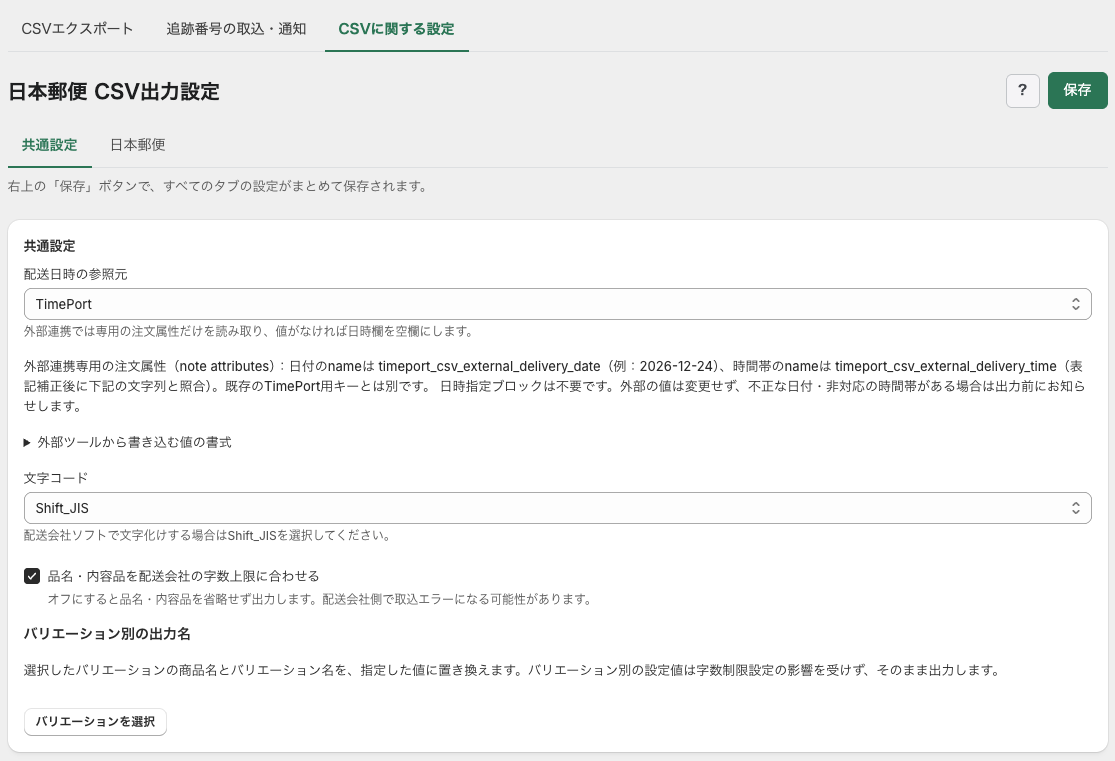
「品名・内容品を配送会社の字数上限に合わせる」をオンにすると、バリエーション別の出力名が設定されていない商品は、日本郵便の上限に合わせて品名・内容品を省略します。オフにすると省略せず出力するため、取込エラーになる可能性があります。
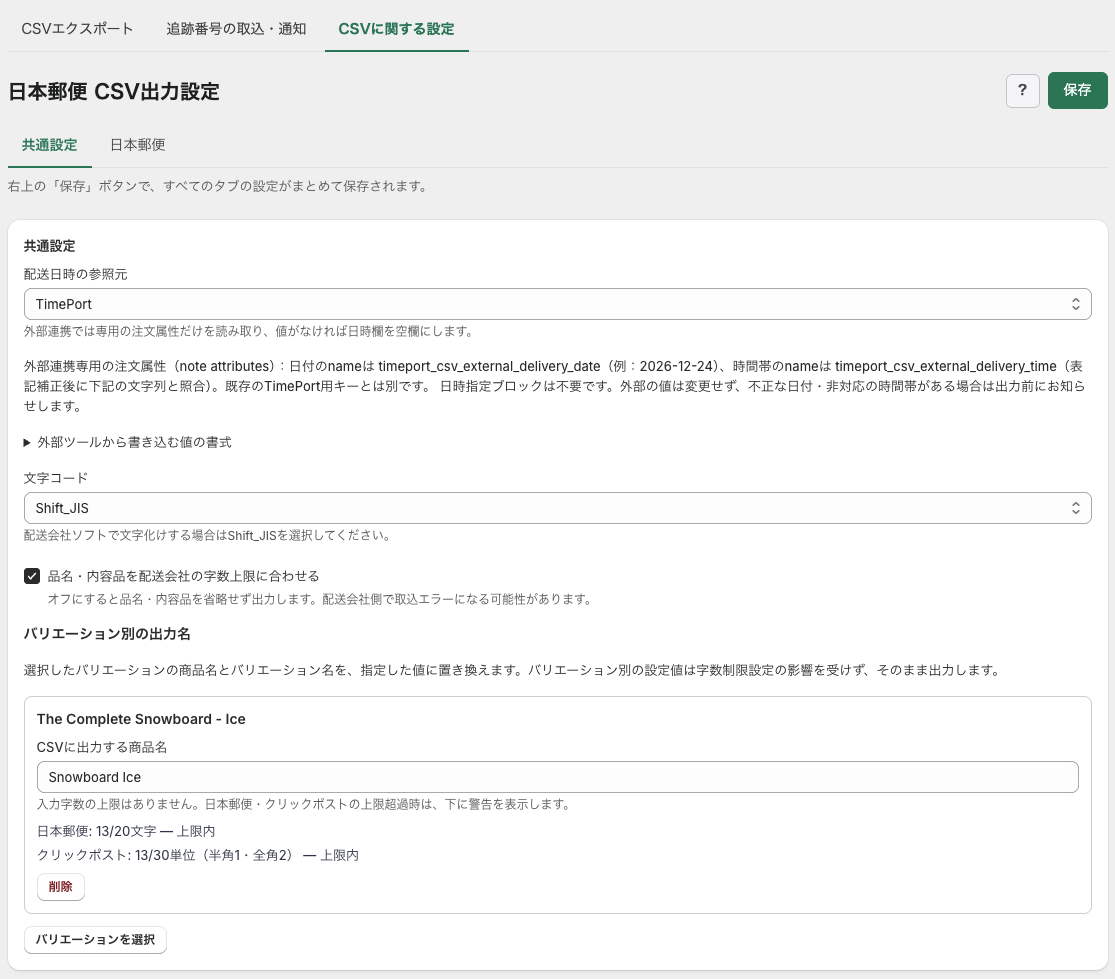
バリエーションごとに任意の出力名を設定できます。「バリエーションを選択」から商品を開き、対象のバリエーションを選択してください。設定一覧には「商品名 – バリエーション名」と表示されます。
- 設定は選択したバリエーションだけに適用され、同じ商品内のほかのバリエーションには適用されません。
- バリエーション別の出力名は字数制限設定の影響を受けず、そのまま出力されます。
- 日本郵便は20文字、クリックポストは30単位(半角1・全角2。全角のみは15文字、半角のみは30文字)を目安に、現在値と超過状況をそれぞれ表示します。
- 上限を超えていても保存できますが、そのまま出力されるため取込エラーになる可能性があります。
- 設定がない場合は、注文時点の商品名・バリエーション名を使用します。
クリックポストは「内容品ルール(商品タグ別)」、次に「内容品(デフォルト)」が優先され、どちらも空欄の場合に商品名またはバリエーション別の出力名を使用します。
外部ツールから配送日時を指定する
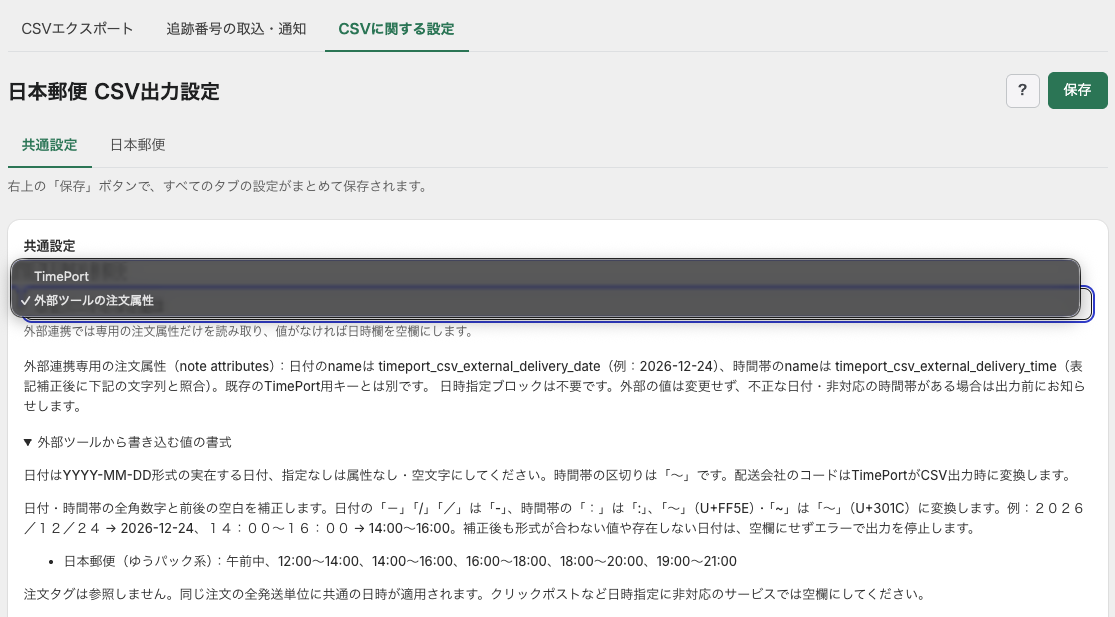
ストアフロントの日時指定ブロックを設置せず、CSVエクスポートと追跡番号の取込だけを利用できます。外部ツールで指定した日時をCSVに使う場合は、「共通設定」の「配送日時の参照元」で「外部ツールの注文属性」を選び、保存してください。初期値は従来の「TimePort」です。
外部連携用として、次の固定キーを新設しています。既存のTimePort用のキーとは別のキーです。キー名の変更設定はありません。
| 用途 | note attributes の name | value の書式・例 |
|---|---|---|
| お届け希望日 | timeport_csv_external_delivery_date |
実在する日付を YYYY-MM-DD 形式で指定。例:2026-12-24 |
| お届け希望時間帯 | timeport_csv_external_delivery_time |
表記補正後に下記の対応文字列と照合。例:午前中、14:00〜16:00 |
GraphQL Admin APIの注文では customAttributes の key / value に相当します。既存属性を消さないよう、外部ツール側で注文属性を保持して更新してください。注文タグからの読取は行いません。
- 日本郵便(ゆうパック・重量ゆうパック):
午前中、12:00〜14:00、14:00〜16:00、16:00〜18:00、18:00〜20:00、19:00〜21:00
時間帯の区切りの標準表記は 〜(U+301C)です。読取時には、日付・時間帯の全角数字を半角にし、前後の空白を除去します。日付の -(U+FF0D)・/・/ は - に、時間帯の : は : に、~(U+FF5E)・~ は 〜 に変換します。それ以外の記号、内部の空白、年月日表記、桁不足の日付は補正しません。
例:2026/12/24 / 14:00~16:00 → 2026-12-24 / 14:00〜16:00。補正後に実在する日付・会社ごとの対応時間帯かを検証します。配送会社の数値コードは入力できません。CSV出力時にTimePortが会社別の書式・コードへ変換し、この例のCSV出力は20261224 / 53になります。
指定なしの場合は属性を未登録または空文字にしてください。「外部ツールの注文属性」を選んだ場合、空欄をTimePortの既存属性やCSV設定の既定日時で補完しません。不正な日付・非対応の時間帯があればCSV出力を止めて対象注文を表示します。クリックポストなど日時指定に非対応のサービスでは、外部日時を空欄にしてください。
注文に保存した日時は、同じ注文の全発送単位に共通で適用します。発送単位ごとに異なる外部日時を指定する機能は含まれません。TimePortのCSV出力によって、この外部属性が書き換わることはありません。
2. 日本郵便の設定
「日本郵便」タブでは、Webゆうパックプリント・クリックポストそれぞれのCSVフォーマットに合わせた固定項目(商品種別、着払/代引、サイズ、お届け先敬称など)を設定します。ここで入力した内容は、CSV出力のたびに毎回反映されるため、一度設定すれば通常は変更の必要はありません。
- 半角/全角や桁数などの入力形式は決まっています。 画面上でエラーが出た場合は、入力形式が合っているかご確認ください(詳しくは本記事末尾の「入力エラーが出たときは」をご覧ください)。
- 一部の項目は、他の項目の設定内容によっては選べないことがあります。エラーメッセージに従って設定を調整してください。
3. デフォルト設定とタグルール(商品タグに応じた自動設定)
保冷設定・取扱上の注意・クリックポストの内容品など、多くの項目は「デフォルト設定」と「タグルール(商品タグ別設定)」の2段構えになっています。
- デフォルト設定:出力する行の商品がどのタグルールにも該当しない場合に使う基本の値です。
- タグルール:特定の商品タグが付いた商品を含む行に、デフォルトとは異なる内容を適用したい場合に追加します。該当するタグルールがあれば、そちらがデフォルトより優先されます。
設定例: 「保冷設定(デフォルト)」を「なし」にし、商品タグ「冷蔵」に保冷の設定を割り当てます。そのタグを商品に付けると、商品を含む行にルールが適用されます。タグ名を付けるだけでは保冷の設定は変わりません。
- 「日本郵便」タブ内にある「◯◯(デフォルト)」の項目で基本の値を設定します。
- 例外にしたい商品がある場合は、その下の「追加◯◯ルール(商品タグ別)」欄を開きます。
- 対象にしたい商品タグを選択します。
- そのタグが付いた商品を含む行に適用したい設定内容を選択するか入力します(項目によって選択式・入力式のいずれかになります)。
- 保存します。
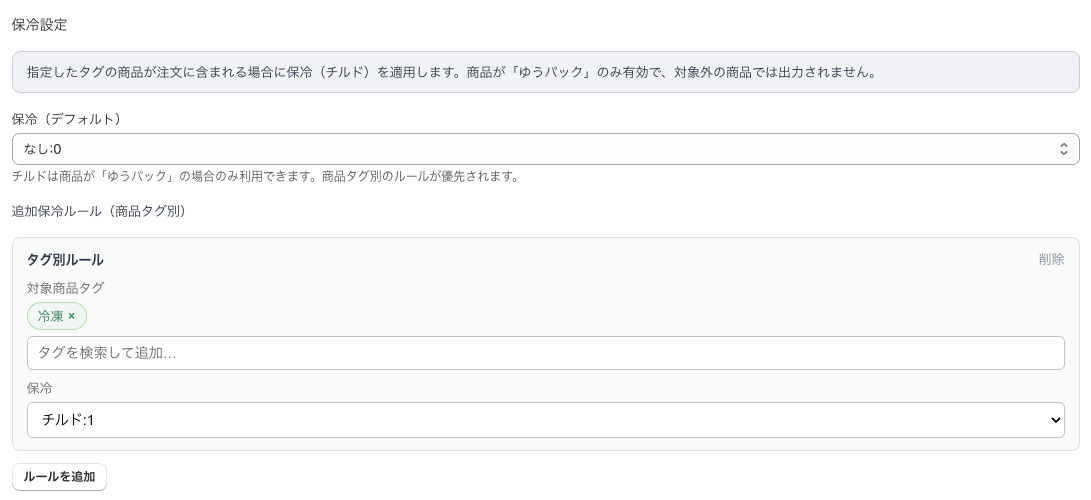
タグルールの行は、商品タグ・設定内容のどちらも入力してください。片方だけ入力された行があると保存時にエラーになります。不要な行は削除してください。
クリックポストの内容品について
クリックポストの「内容品」も同様に「内容品(デフォルト)」と「内容品ルール(商品タグ別)」に分かれています。どのタグルールにも該当しない商品は「内容品(デフォルト)」が使われ、デフォルトも空欄の場合はShopifyの商品名がそのまま内容品になります。
クリックポストのタグルールは、他の項目と異なり商品タグ・内容品の両方を必ず入力する必要があります(片方だけの入力は保存時にエラーになります)。
発送単位でのクール区分・荷扱い
発送単位の出力では、その行の商品タグとCSV設定のルールだけを見て判定します。配送プロファイル名は判定に使いません。「冷蔵」などのタグ名は例です。商品タグを付けたうえで、CSV設定で対応する値を割り当ててください。
クール区分と荷扱いには同じ商品タグを共用できます。適用値はそれぞれのルールで設定します。該当しない行にはデフォルト設定を使用します。CSV取扱上の注意:こわれもの・なまものなどの5項目を、それぞれの設定に従って表示します。
作成数を複数にしても、その行の各送り状には同じ区分を使います。箱ごとに別の温度帯を指定するものではありません。
保冷はゆうパック系サービスの設定に従います。クリックポストなど、保冷や日時指定に対応しないサービスの制約は変わりません。
保存する
すべての入力が終わったら、画面右上の保存ボタンを押してください。保存が完了すると「CSV出力設定を保存しました」というメッセージが表示されます。
入力エラーが出たときは
保存時に赤字でエラーメッセージが表示された場合は、該当の項目を確認してください。
よくあるエラーの例:
- お客様コードの桁数や半角/全角が日本郵便の指定形式と合っていない
- ある設定同士の組み合わせが利用できない状態になっている
エラーメッセージにはどの項目をどう直せばよいかが具体的に書かれていますので、その内容に従って修正してください。
次に読む記事
- 設定が終わったら「配送伝票CSVのエクスポート方法」で実際にCSVを出力してみましょう。