

AgeCheckをShopifyストアに導入する手順と、ご利用にあたって必要なプラン選択について説明します。
1. Shopifyアプリストアからインストールする
- Shopifyアプリストアの「AgeCheck」アプリページを開きます。
- 「インストール」を押下します。
- 画面に表示される手順に従ってアプリをインストールします。
インストールが完了すると、Shopify管理画面の左側メニューにAgeCheckが追加され、自動的にアプリの画面が開きます。
2. プランを選択する
インストール直後は、AgeCheckの機能はまだ使えません。必ずプランを選択(契約)していただく必要があります。 プランを選択するまでは、他の設定画面や機能を利用できない状態になっています。
補足:この時点で自動的に課金されることはありません。次のステップでプランを選び、Shopifyの決済画面で承認していただいた時点で契約が成立します。
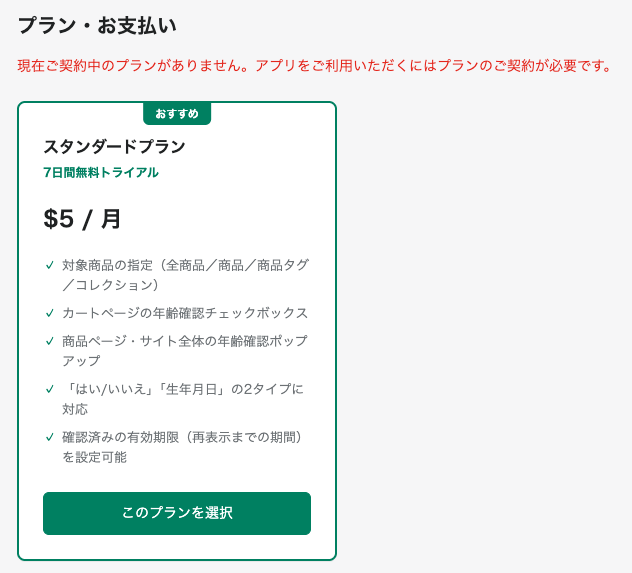
AgeCheckのプランはスタンダードプラン($5/月)の1つのみで、すべての機能をご利用いただけます。初回契約時は7日間の無料トライアルが付きます。
3. プランの選び方
- AgeCheckの左メニューから「プラン・お支払い」を開きます。
- 「このプランを選択」を押下します。
- Shopify側の決済承認画面に移動するので、内容を確認して承認します。
承認が完了すると、AgeCheckの画面に戻り、他の設定メニューが利用できるようになります。
料金プラン・お支払いについて詳しくは「料金プランとお支払い」をご覧ください。
4. インストール後の設定の流れ
プランを契約したら、次の順で設定を進めてください。
- 対象商品の指定:年齢確認の対象とする商品を指定します(対象商品の指定)
- カートの設定・設置:チェックボックスの文言を設定し、カートページ用ブロックまたはカートドロワー用アプリ埋め込みを有効にします(カートのチェックボックス)
- ポップアップの設定・設置:表示場所・確認方法を設定し、アプリ埋め込みを有効にします(ポップアップの設定)