

年齢確認ポップアップの設定方法をご案内します。
この画面は、AgeCheckの左メニュー「年齢確認設定」を開き、上部の「ポップアップ」タブから移動できます。
機能の概要
ページを開いたときに、画面全体を覆う年齢確認ポップアップを表示します。お客様が「はい」と回答(または生年月日で対象年齢以上と判定)するまで、ページの操作はできません。
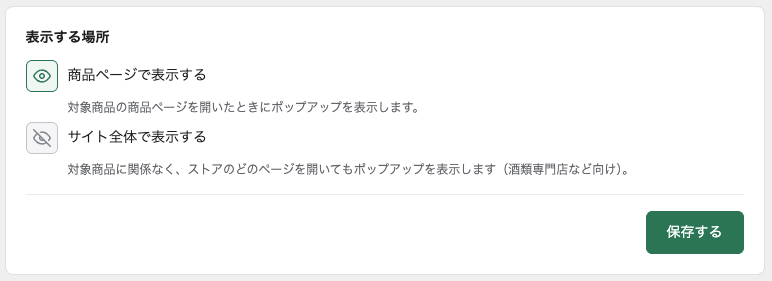
表示する場所
| 設定 | 動作 |
|---|---|
| 商品ページで表示する | 対象商品の商品ページを開いたときに表示します |
| サイト全体で表示する | 対象商品に関係なく、ストアのどのページでも表示します(酒類専門店など向け) |
両方をオンにすることも可能です。両方オフの場合、ポップアップは表示されません。
確認方法(2タイプ)
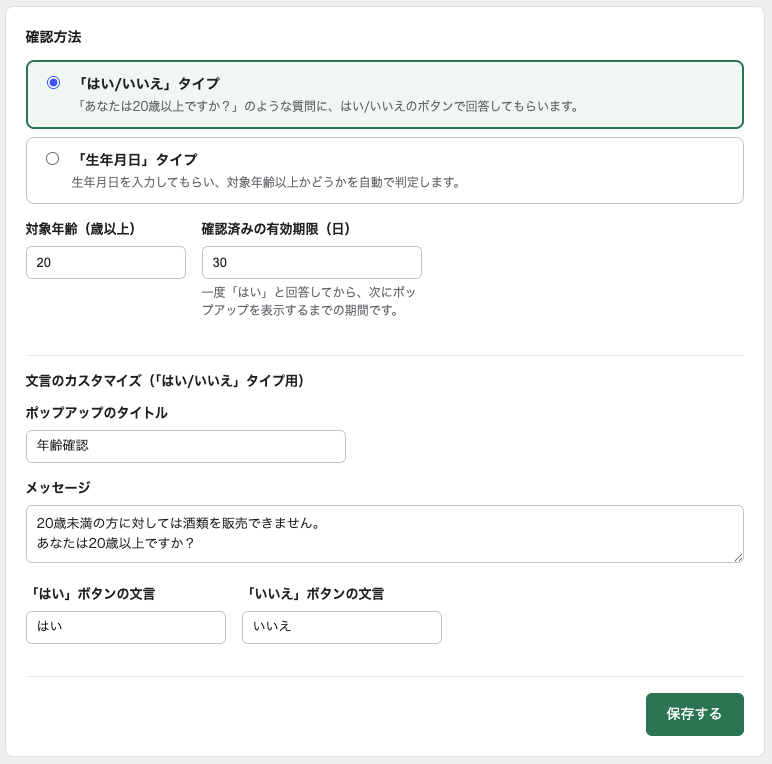
「はい/いいえ」タイプ
「20歳未満の方に対しては酒類を販売できません。あなたは20歳以上ですか?」のようなメッセージと、「はい」「いいえ」のボタンを表示します。
「生年月日」タイプ
生年月日(年・月・日)を選択してもらい、「確定する」を押すと対象年齢以上かどうかを自動で判定します。
主な設定項目
| 項目 | 説明 |
|---|---|
| 対象年齢 | この年齢以上を「確認OK」とします(既定: 20歳) |
| 確認済みの有効期限(日) | 一度「はい」と回答してから、次にポップアップを表示するまでの期間です。お客様のブラウザ(Cookie)に保存されます(既定: 30日) |
| ポップアップのタイトル・メッセージ・ボタン文言 | すべて自由に変更できます |
対象年齢未満(「いいえ」)の場合の挙動
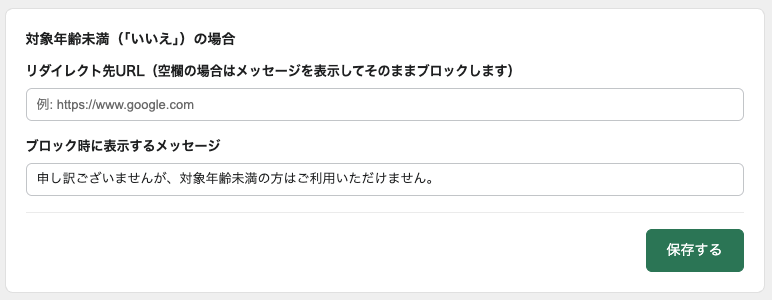
- リダイレクト先URLを設定した場合:そのURLへ移動します(例:
https://www.google.com)。 - リダイレクト先URLが空欄の場合:設定したメッセージをポップアップ内に表示し、そのままページの操作をブロックします。
テーマへの設置(初回のみ)
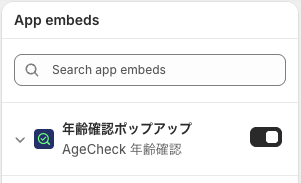
ポップアップを表示するには、テーマエディタで「アプリ埋め込み」を有効にする必要があります。
- 「ポップアップの設定」画面の「テーマエディタを開く」ボタンをクリックします(アプリ埋め込みの一覧が表示されます)。
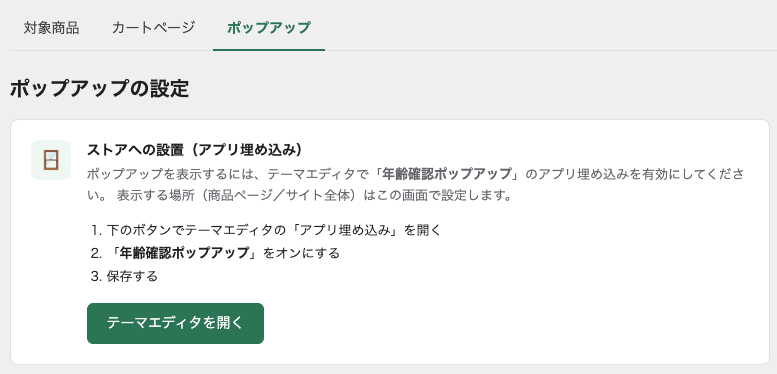
- 「年齢確認ポップアップ」をオンにします。
- 保存します。
デザイン設定
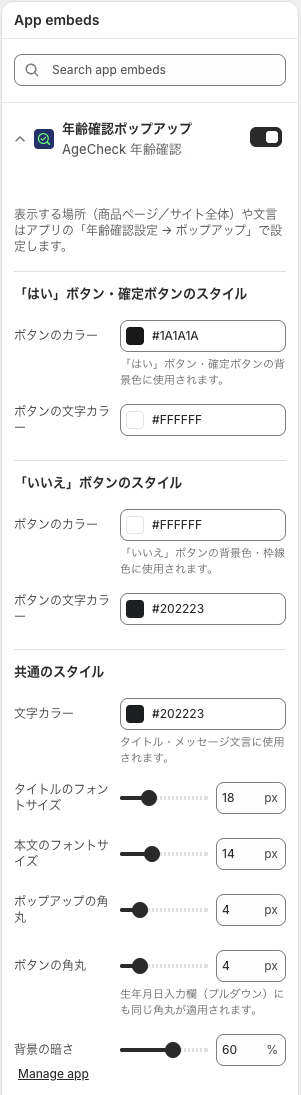
テーマエディタのアプリ埋め込み設定で以下を変更できます。
- ボタンのカラー・文字カラー
- タイトル・本文のフォントサイズ
- ポップアップの角丸
- 背景の暗さ
テーマエディタで追加できない場合
ポップアップはアプリ埋め込みで動作するため、旧形式のテーマでもLiquidテンプレートへのコード貼り付けは不要です。テーマエディタの「アプリ埋め込み」から有効にしてください。
動作確認(ポップアップの再表示)
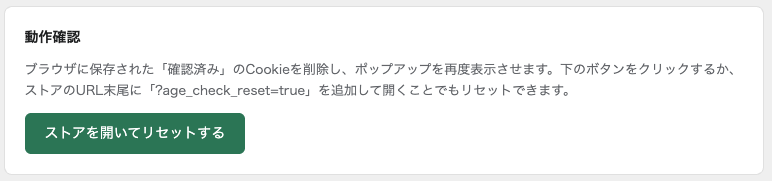
一度「はい」と回答すると、有効期限内は同じブラウザでポップアップが表示されなくなります。設定変更後に表示を確認したい場合は、「ポップアップの設定」画面の「動作確認」にある「ストアを開いてリセットする」ボタンを使うと、確認済みの状態を削除してポップアップを再表示できます。
ストアのURL末尾に ?age_check_reset=true を追加して開くことでも同じようにリセットできます(例: https://あなたのストア.myshopify.com/?age_check_reset=true)。
注意事項
- 一度「はい」と回答すると、有効期限内は再表示されません。文言やデザインを変更するたびに確認したい場合は、上記の「ストアを開いてリセットする」ボタンまたは
?age_check_reset=trueをご利用ください。 - お客様がCookieを削除した場合や別のブラウザでアクセスした場合は、有効期限内でも再度ポップアップが表示されます。
- テーマエディタの編集画面(プレビューがiframeで埋め込まれた状態)では、ブラウザのサードパーティCookie制限により、一度「はい」と回答しても次の読み込みで再度表示されることがあります。 これはブラウザ側の制約によるもので、実際の一般公開ストア(お客様が直接アクセスする画面)には影響しません。正しく非表示になるか確認したい場合は、テーマエディタの「プレビュー」ボタンから別タブでストアを開いて確認してください。