

お客様が指定した配送希望日・配送希望時間帯を、Shopifyの注文情報(「追加詳細」やタグ)に反映するための設定です。ここで登録した内容は、Shopify管理画面での注文検索・絞り込みや、注文一覧の確認に活用できます。
この画面は、「配送日時に関する設定」画面(TimePortの左メニュー「配送日時設定」→「基本設定」タブ)の下部、「注文情報の設定」欄にあります。
1. 注文情報「追加詳細」設定
お客様が注文した際、選択した配送希望日を注文情報の「追加詳細」に自動的に保存します(この設定自体のオン・オフはできません。常に保存されます)。
- 追加詳細に配送希望日:指定なしを追加する:オンにすると、お客様が配送希望日を「指定なし」として注文した場合にも、「配送日:指定なし」という記載を追加詳細に残します。オフの場合、指定なしのときは何も記載されません。
- 配送希望日の表記フォーマット:追加詳細に保存する配送日の表記形式を、「yyyy-mm-dd」「yyyy/mm/dd」「yyyy年mm月dd日」から選べます。
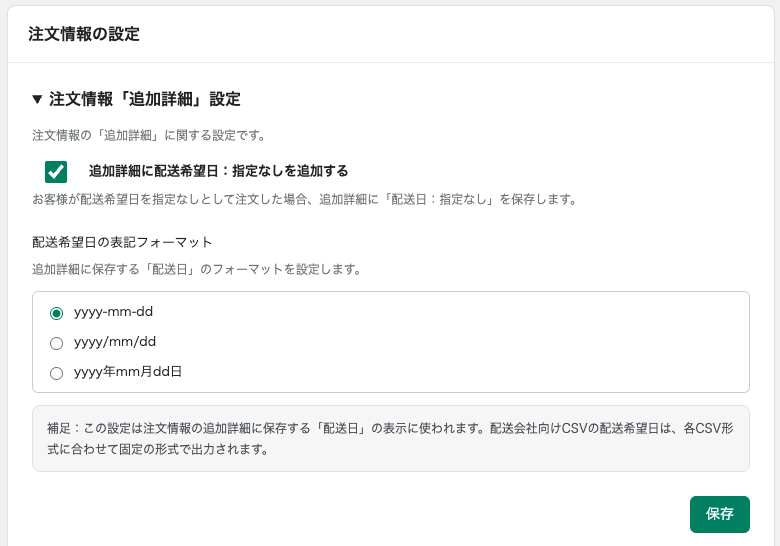
補足:この設定は注文情報の追加詳細に保存する「配送日」の表示にのみ使われます。配送業者向けCSVに出力する配送希望日は、各CSV形式に合わせた固定の形式で出力されるため、この設定の影響を受けません。CSVの表示形式については「配送伝票CSVのエクスポート方法」をご覧ください。
2. 注文情報タグ付け設定
配送希望日・配送希望時間帯を、注文のタグとして登録できます。タグは、Shopify管理画面の注文一覧での検索・絞り込みに使えます。
- 注文情報タグの配送日追加を有効にする:オンにすると、「配送希望日:yyyy-mm-dd」(指定なしの場合は「配送希望日:指定なし」)という形式のタグが注文に自動で付与されます。
- 注文情報タグの配送時間帯追加を有効にする:オンにすると、「配送時間帯:指定された時間帯」(指定なしの場合は「配送時間帯:指定なし」)という形式のタグが注文に自動で付与されます。
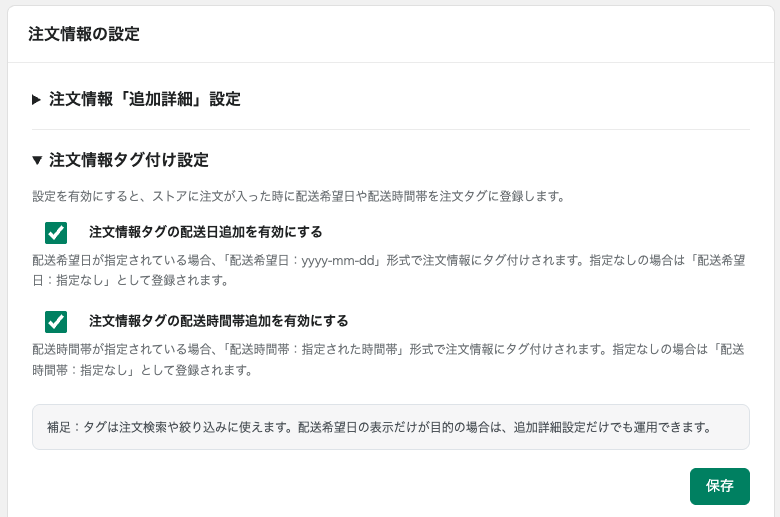
補足:タグは注文検索や絞り込みに使えます。配送希望日の表示だけが目的であれば、「1. 追加詳細設定」だけでも運用できます。
3. 配送日時修正タグ付け設定
配送設定の変更や休業日の追加、チェックアウト画面への長時間滞在などにより、注文が確定した時点で選択されていた配送希望日時が無効になってしまうことがあります。この場合の扱いについては「注文完了画面の設定」で説明している通り、サンキューページ上で配送希望日時の選び直しを案内します。ここでは、そうした「無効な配送日時だった注文」や「選び直しにより修正された注文」を、タグで追跡できるようにする設定です。
- 不正な配送日時のタグ登録を有効にする:オンにすると、無効な配送希望日が検出された注文には「不正な配送希望日:yyyy-mm-dd」、無効な配送時間帯が検出された注文には「不正な配送時間帯:選択された時間帯」というタグが付与されます。
- 配送日時修正済みのタグ登録を有効にする:オンにすると、サンキューページや配送日時の変更ページでお客様が配送日時を選び直した注文に「配送日時修正済み」というタグが付与されます。
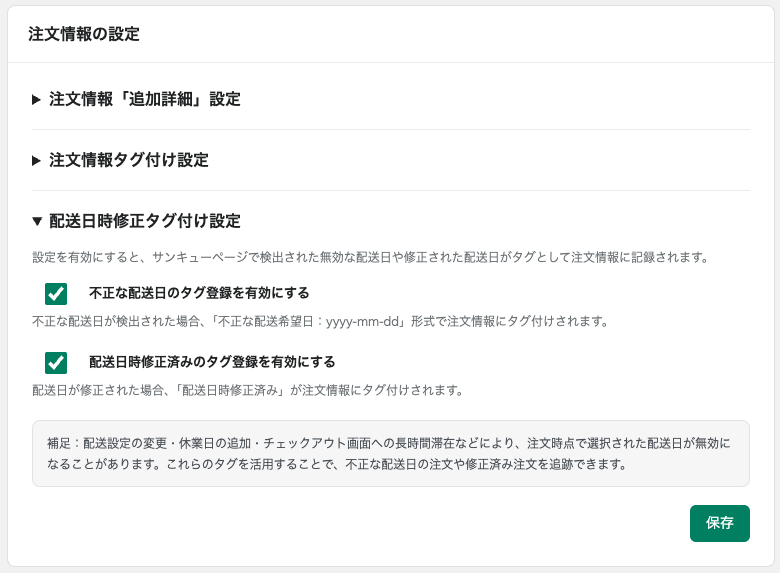
これらのタグを使うことで、無効な配送日時のまま注文された件数や、実際に修正が行われた注文を、Shopify管理画面の注文検索から一覧できます。