

PopUpGoをShopifyストアへインストールし、利用するプランを選択するまでの流れを説明します。
1. PopUpGoをインストールする
- ShopifyアプリストアのPopUpGoページを開きます。
- 「インストール」を押します。
- Shopifyに表示されるアクセス権限を確認して、インストールを承認します。
インストール後、Shopify管理画面の左メニューにPopUpGoが追加されます。
2. プランを選択する
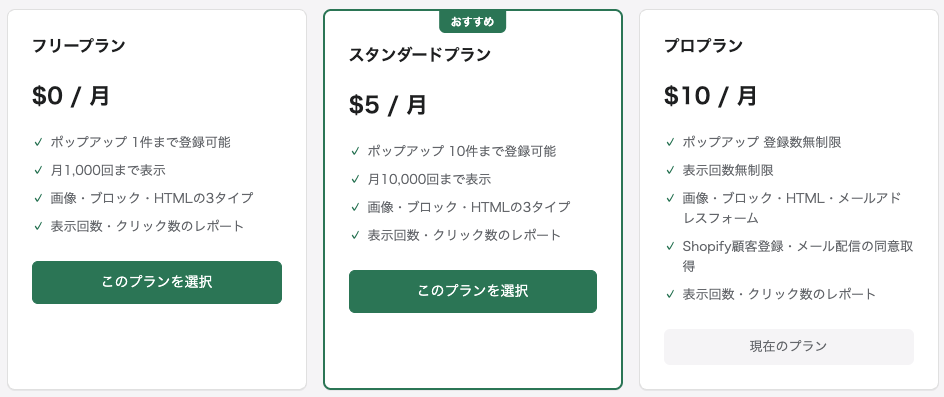
インストールしただけではプランは契約されません。PopUpGoを利用するには、フリープランを含むいずれかのプランを選択する必要があります。
- 「プラン・お支払い」を開きます。
- 利用するプランの「このプランを選択」を押します。
- Shopifyのプラン選択画面で内容を確認し、承認します。
- PopUpGoへ戻り、選択したプランが「現在のプラン」と表示されることを確認します。
フリープランは月額$0ですが、利用開始の意思確認とプラン状態の管理のため、Shopify上での選択操作が必要です。
メールアドレスフォームを利用する場合は、プロプランを選択してください。画像・ブロック・HTMLはすべてのプランで利用できます。
補足: Shopifyの確認画面に表示される金額、請求日、変更内容を確認してから承認してください。確認画面の文言は、選択したプランや現在の契約状態によって異なります。
3. プランが反映されない場合
Shopify側の処理に時間がかかると、「プランを反映中です」と表示されることがあります。通常は自動的に再確認されます。そのまま少し待っても変わらない場合は、画面を再読み込みしてください。
4. インストール後の設定
プラン選択後は、次の順番で設定します。
- テーマエディタでPopUpGoのアプリ埋め込みを有効にする
- ポップアップを作成する
- コンテンツとデザインを設定する
- 表示ルールを設定する
- ストアでプレビューする
- 「公開する」をオンにして保存する
詳しい手順は「初期設定と公開までの流れ」をご覧ください。