Shopifyで日本国内向けに出荷していると、必ずぶつかるのが「注文データのCSVがそのままでは送り状ソフトに取り込めない」という壁です。文字化け、氏名や住所の並び順、代引きやクール便の指定、配送日時の受け渡し——これらを一つずつ手作業で直していると、1日の出荷準備だけで数十分から数時間が消えていきます。この記事では、その課題を解決する定番アプリ「Japan Order CSV」の機能・料金プラン・使い方・設定方法・よくあるエラーへの対処法を網羅的に解説し、そのうえで2026年時点で選べるShopify配送CSVアプリを比較します。自社の運用に本当に合う1本を選ぶための判断材料として活用してください。
配送業務のオールインワンアプリ!
Shopifyアプリ「TimePort」を使えば、配送日時指定から伝票作成・発送通知までの煩わしい作業をまとめて削減できます。
- 商品ページに最短お届け日を表示、カートで配送日時を指定(休業日・締切時間の設定も可能)
- ヤマト・佐川・日本郵便の出荷伝票CSVをワンクリック出力・インポート
- 追跡番号の一括アップロードと発送通知メールの自動送信に対応
いまなら14日間の無料体験付き。Shopifyの配送業務をさらに効率化したい方はぜひお試しください。
目次
- Japan Order CSVとは|Shopifyの出荷業務を効率化するCSV出力アプリ
- Shopifyの注文CSVで文字化けが起きる仕組みと、その解決の考え方
- Japan Order CSVの主な機能
- Japan Order CSVの料金プラン|無料プランでどこまでできる?
- Japan Order CSVの使い方【設定方法をステップで解説】
- Japan Order CSVでよくあるエラーと対処法
- Shopifyの配送CSVアプリを選ぶ6つのポイント
- 【2026年最新】Shopify配送CSV・配送日時指定アプリおすすめ5選
- 料金・機能 比較表
- TimePortの使い方【インストールから初回CSV出力まで】
- 併用という選択肢|「出荷CSV」と「配送日時の提示」を分けて考える
- アプリを使わず無料で対応する方法(エンジニア向け)
- よくある質問(FAQ)
- まとめ
Japan Order CSVとは|Shopifyの出荷業務を効率化するCSV出力アプリ
Japan Order CSVは、Shopifyの注文データを日本の配送業者が求めるフォーマットのCSVに変換して出力するShopifyアプリです。ヤマト運輸・佐川急便・日本郵便・エコ配といった国内主要配送業者の送り状ソフトに合わせた形式でエクスポートでき、Shopify管理画面から出力した標準CSVを手作業で整形する必要がなくなります。Shopify App Storeでも「Japan Order CSV」で検索したときに最上位に表示される、国内EC事業者にとって認知度の高いアプリのひとつです。
Shopify標準の注文CSVが日本の配送業務に向かない理由
Shopifyはグローバルプラットフォームであるため、注文エクスポートの仕様も英語圏を前提に設計されています。具体的には、次のような点が国内配送のワークフローと噛み合いません。
- 文字コードがUTF-8:Windows版Excelや送り状発行ソフトの多くはShift-JISを前提としているため、そのまま開くと日本語が文字化けします。
- 氏名の並びが「名→姓」:Shopifyの標準CSVはFirst name / Last nameの順で並ぶため、日本の送り状に必要な「姓 名」の形に組み替える必要があります。
- 住所が細かく分割されている:Address1 / Address2 / City / Province / Zipの順序と粒度が日本の住所表記と異なり、そのままでは送り状の住所欄に流し込めません。
- 配送業者のフォーマットに対応していない:ヤマトのB2クラウド、佐川のe飛伝III、日本郵便のゆうパックプリントRなどは、それぞれ列の並びも項目名も異なる独自フォーマットを要求します。
- 代引き・クール便・配送日時指定の情報が標準項目にない:注文メモやメタフィールドに入っている情報を、送り状の該当欄へ手作業で転記する運用になりがちです。
1日の注文が数件であれば手作業でも回りますが、注文数が数十件を超えたあたりから、この整形作業がボトルネックになります。しかも手作業である以上、住所の入れ違いや宛名の取り違えといったヒューマンエラーのリスクが常についてまわります。
Japan Order CSVが解決してくれること
Japan Order CSVは、この「整形の手間」をアプリ側で肩代わりします。Shopifyの注文データを取り込み、文字コードをShift-JISに変換したうえで、氏名・住所・電話番号などを日本仕様に整形し、指定した配送業者のフォーマットで出力します。ストア運営者がやることは、出荷対象の注文を選んで出力ボタンを押し、ダウンロードしたCSVを送り状ソフトに取り込むだけです。
加えて、送り状ソフト側で発行した追跡番号(送り状番号)をCSVで戻し込み、Shopifyの注文にフルフィルメント情報として反映して発送通知メールを自動送信する、といった「出荷後」の工程まで含めてカバーしている点が、単なるエクスポートツールとの違いです。
開発元と導入実績
Japan Order CSVはフラッグシップ株式会社が提供する日本製アプリです。2020年にはヤマトシステム開発の「スマートCat(イージー出荷)」との連携がプレスリリースで発表されるなど、国内配送インフラとの接続を早い段階から進めてきました。Shopify App Storeのレビュー件数は多くはないものの、国内のShopify関連メディアで繰り返し紹介されており、日本のShopifyストアにおける出荷CSVアプリの定番として位置づけられています。
Shopifyの注文CSVで文字化けが起きる仕組みと、その解決の考え方
文字化けが発生する原因(UTF-8とShift-JIS)
文字化けの正体は、単純な文字コードの不一致です。Shopifyが出力するCSVはUTF-8(BOMなし)で保存されています。一方、Windows版のExcelは、CSVファイルを開くときに既定でShift-JIS(正確にはCP932)として解釈しようとします。UTF-8のバイト列をShift-JISとして読むと、日本語部分が「譁�蟄怜喧縺�」のような意味不明な文字列になります。これが文字化けです。
厄介なのは、送り状発行ソフトの多くも同様にShift-JISを前提としている点です。つまり、Excelで一度直して保存し直しても、保存時の文字コード指定を誤ると再び取り込みに失敗します。
Googleスプレッドシートで文字化けを解消する方法
最も手軽な応急処置は、Googleスプレッドシートを経由する方法です。Googleスプレッドシートは既定でUTF-8として読み込むため、Shopifyから出力したCSVをそのままインポートすれば文字化けしません。
- Googleスプレッドシートで新規シートを作成します。
- 「ファイル」→「インポート」→「アップロード」からShopifyの注文CSVを選択します。
- インポート場所で「現在のシートを置換する」を選び、区切り文字は「カンマ」を指定します。
- 内容を確認し、必要に応じて列を整形します。
- 「ファイル」→「ダウンロード」→「カンマ区切り形式(.csv)」で書き出します。
ただし、この方法で書き出したCSVもUTF-8です。送り状ソフトがShift-JISしか受け付けない場合は、結局もう一段の変換が必要になります。
Excelで文字化けなく開く手順
- Excelを空の状態で起動します(CSVをダブルクリックしないのがポイントです)。
- 「データ」タブ→「テキストまたはCSVから」を選択します。
- 対象のCSVを選び、「元のファイル」で「65001: Unicode (UTF-8)」を指定します。
- プレビューで日本語が正しく表示されることを確認して「読み込み」をクリックします。
- 編集後は「名前を付けて保存」→「CSV UTF-8」または送り状ソフトの要求に合わせた形式を選びます。
アプリで根本解決するという発想
上記2つはあくまで応急処置であり、出荷のたびに同じ操作を繰り返すことになります。出荷件数が安定して発生しているストアであれば、文字コード変換と日本仕様への整形をアプリ側で自動化してしまうほうが、時間あたりのコストは確実に下がります。Japan Order CSVをはじめとする国内向けCSVアプリは、まさにこの「毎回の変換作業をゼロにする」ために存在しています。
Japan Order CSVの主な機能
機能1:文字コード変換と日本仕様への整形
UTF-8からShift-JISへの変換に加え、氏名を「姓 名」の順に組み替える、住所を日本の表記順に結合する、電話番号のハイフン表記を整えるといった整形処理が自動で行われます。Shopify標準CSVの構造をベースに保ちながら、Excelでそのまま開ける形式で出力される点が実務では効いてきます。
機能2:配送業者ごとのフォーマット出力
ヤマト運輸、佐川急便、日本郵便、エコ配など、複数の配送業者それぞれの送り状ソフトに合わせた列構成でCSVを出力できます。配送業者ごとに出力項目や固定値(発送元情報、運賃管理番号など)を個別に設定できるため、複数社を使い分けているストアでも、業者を切り替えるだけで正しいフォーマットが得られます。
機能3:代引き・クール便などの配送オプション対応
代金引換(代引き)の金額欄、クール便(冷蔵・冷凍)の区分、品名欄への商品名の差し込みなど、送り状に必要な付帯情報を条件に応じて出力できます。商品タグや注文タグを条件にして出力内容を制御できるため、「冷凍商品を含む注文だけクール便区分をつける」といった運用ルールをアプリ側に持たせられます。
機能4:送り状番号(追跡番号)の反映と発送通知の自動化
送り状ソフトで発行した追跡番号をCSVでアップロードすると、対応するShopifyの注文にフルフィルメントとして登録され、発送通知メールが自動送信されます。追跡番号を1件ずつ手入力する運用と比べて、作業時間と入力ミスの両方を大幅に減らせるポイントです。関連キーワードとして「japan order csv 追跡番号」「japan order csv 更新」が検索されているのも、この工程に関心が集まっている証拠と言えます。
機能5:定期エクスポート(自動出力)
毎日決まった時刻に対象注文を自動でCSV化する定期エクスポートに対応しています。締め時間が固定されているストアや、倉庫・3PLへ定時にデータを渡す運用をしているストアでは、出力操作そのものを人の手から外せます。
機能6:ストアフロントの配送日時指定
アプリ内の設定で、ストアフロント側に配送日時の指定欄を表示させることもできます。購入者が選んだ配送希望日・時間帯は注文情報として保持され、CSV出力時に送り状の該当欄へ反映できます。なお、テーマや購入導線によっては表示位置の調整やCSV出力欄の設定に一手間かかるケースがあり、コミュニティフォーラムでも「配送日時欄への出力方法」に関する相談が見られます。導入前に自社テーマでの表示確認をしておくと安心です。
配送業務のオールインワンアプリ!
Shopifyアプリ「TimePort」を使えば、配送日時指定から伝票作成・発送通知までの煩わしい作業をまとめて削減できます。
- 商品ページに最短お届け日を表示、カートで配送日時を指定(休業日・締切時間の設定も可能)
- ヤマト・佐川・日本郵便の出荷伝票CSVをワンクリック出力・インポート
- 追跡番号の一括アップロードと発送通知メールの自動送信に対応
いまなら14日間の無料体験付き。Shopifyの配送業務をさらに効率化したい方はぜひお試しください。
Japan Order CSVの料金プラン|無料プランでどこまでできる?
Japan Order CSVは、無料プランと有料プランの2段階構成です。
無料プランでできること
無料プランで利用できるのは、日本仕様に整形された注文データの出力までです。文字化けを回避したShift-JIS形式での書き出しや、氏名・住所の日本式への整形といった基本部分は無料で確認できます。
ここで押さえておきたいのが、ヤマト・佐川・日本郵便など各社の送り状フォーマットに合わせたCSV出力は、無料プランの対象外という点です。つまり無料プランは「文字化けしない日本語の注文データが手に入る」段階までで、そのまま送り状ソフトへ取り込める状態にはなりません。実際の出荷業務を回すには有料プランが前提になります。無料プランは、アプリの管理画面の使い勝手や出力される項目を確認するためのお試し枠と捉えるのが実態に近い理解です。
有料プランでできること
有料プランは月額$29.99で提供されており、配送業者ごとのフォーマットに合わせたCSV出力をはじめ、定期エクスポートによる自動出力、詳細な出力制御、複数フォーマットの併用といった実務に必要な機能が解放されます。出荷業務の効率化という本来の目的を果たすには、事実上この有料プランを選ぶことになります。30日間の無料トライアルが用意されているため、有料機能を実際の出荷フローで試したうえで判断できます。
※料金は改定される可能性があります。最新の金額と各プランの機能範囲は、必ずShopify App Storeのアプリページでご確認ください。
コストを判断するときの考え方
月額コストの妥当性は、削減できる作業時間で測るのが実務的です。1件あたりの整形・転記に1分かかっているストアで、1日30件の出荷があるとすれば、月あたりおよそ15時間。時給1,200円換算で18,000円相当の作業が発生している計算になります。この観点で見れば、月額数千円のアプリはほぼ確実に回収できます。逆に月間出荷が10件未満であれば、標準のエクスポート機能+手作業で当面しのぐという判断もありえます。ただし送り状フォーマットでの出力は各アプリとも有料機能にあたるため、「無料で出荷まで完結させる」ことは基本的にできない点は前提として押さえておきましょう。だからこそ、有料プランに進む前提で月額単価そのものを比較することが重要になります。
Japan Order CSVの使い方【設定方法をステップで解説】
インストールから送り状ソフトへの取り込み、追跡番号の更新までの流れを整理します。
ステップ1:アプリをインストールする
Shopify App Storeでアプリページを開き、「インストール」をクリックします。権限の確認画面が表示されるので、注文情報の読み取りとフルフィルメントの書き込み権限を承認します。インストール後は、Shopify管理画面の「アプリ」メニューから起動できます。
ステップ2:基本設定(発送元情報)を入力する
送り状に印字される発送元の会社名・担当者名・郵便番号・住所・電話番号を登録します。ここが空欄だと出力時にエラーになったり、送り状ソフト側の取り込みで弾かれたりするため、最初に必ず埋めておきます。配送業者との契約で発行されている顧客コードや運賃管理番号がある場合も、このタイミングで入力します。
ステップ3:配送業者ごとの出力項目を設定する
利用する配送業者を選び、出力フォーマットを設定します。品名欄に商品名を入れるか固定文言にするか、代引き額を出力するか、クール便区分をどの条件で付与するかなど、自社の運用ルールをここで定義します。テスト用に1件だけ出力して、送り状ソフトに取り込めるか確認してから本番運用に移すのが安全です。
ステップ4:出荷対象の注文を選んでCSVを出力する
アプリのホーム画面で、未発送の注文一覧から出荷対象を選択し、配送業者を指定して出力します。日付範囲やタグで絞り込めるため、「本日締め分だけ」「予約商品タグを除外」といった条件付きの抽出も可能です。ダウンロードされたCSVはShift-JISなので、Excelでそのまま開いても文字化けしません。
ステップ5:送り状ソフトに取り込む
ヤマトのB2クラウド、佐川のe飛伝III、日本郵便のゆうパックプリントRなど、契約している送り状ソフトの「外部データ取込」機能からCSVを読み込みます。初回のみ取込レイアウトの設定が必要になる場合があるので、アプリ側の出力項目順とソフト側のレイアウトを突き合わせておきます。
ステップ6:追跡番号を更新して発送通知を送る
送り状を発行すると、送り状ソフトから追跡番号付きのCSVを書き出せます。これをアプリにアップロードすると、Shopifyの各注文にフルフィルメントが登録され、追跡番号入りの発送通知メールが購入者へ自動送信されます。ここまでが「出荷業務の1サイクル」です。
Japan Order CSVでよくあるエラーと対処法
「japan order csv エラー」は直近でも検索されている関連キーワードです。CSV系アプリのトラブルはパターンが限られているため、原因の切り分け方を知っておくと復旧が早くなります。
出力時にエラーメッセージが表示される
最も多いのは、必須項目の欠落です。発送元情報が未入力、注文の電話番号が空、郵便番号の桁数が不正といったケースでエラーになります。エラーメッセージに注文番号が含まれている場合は、その注文の顧客情報を確認してください。海外からの注文が混ざっていて、都道府県コードが解決できずに弾かれることもあります。
追跡番号の更新(インポート)が反映されない
アップロードするCSVの文字コードと、注文番号の書式を確認します。送り状ソフトが出力したCSVの注文番号欄に「#」が付いている/付いていない、前後に空白が入っている、といった些細な差異で突合に失敗します。また、すでにShopify側で手動フルフィルメント済みの注文は上書きされないため、その分だけ更新されないように見えることがあります。
配送日時指定が送り状の欄に出力されない
配送希望日・時間帯が注文メモやメタフィールドに保存されている場合、出力設定でその値を送り状の「お届け日」「配達時間帯」欄にマッピングする必要があります。Shopifyコミュニティでも、この欄の出力方法についての質問が投稿されています。倉庫や3PLへデータを渡す運用では、ここが空だと出荷指示として成立しないため、テスト出力で必ず確認してください。時間帯の表記(「午前中」「14-16」など)は配送業者ごとに指定コードが決まっているので、送り状ソフトの仕様書と照合するのが確実です。
出力対象に注文が表示されない
抽出条件を見直します。すでにフルフィルメント済み、キャンセル済み、支払い保留中の注文は既定で除外されることが多く、また出力制御用のタグ設定が意図せず効いている場合もあります。日付範囲がタイムゾーン差で1日ずれているケースも見落としがちです。
Shopifyの配送CSVアプリを選ぶ6つのポイント
Japan Order CSVを含め、国内向けCSVアプリは複数存在します。どれも「日本仕様のCSVを出す」という点では共通しているため、差が出るのは以下の6つの観点です。
ポイント①文字化けしない日本仕様の出力に対応しているか
大前提であり、国内向けアプリであればほぼ確実に対応しています。確認すべきはむしろ「自社が使っている送り状ソフトのバージョンで取り込めるか」という実地の相性です。無料プランやトライアル期間中に、必ず本番と同じソフトでテスト取込を行ってください。
ポイント②対応する配送業者フォーマットの幅
ヤマト・佐川・日本郵便の3社に対応していれば国内出荷の大半はカバーできます。複数社を併用しているストアは、業者ごとに設定を持てるか、切り替えが何クリックで済むかまで見ておくと運用イメージが掴めます。
ポイント③配送日時指定を「購入前」から一気通貫でカバーできるか
ここが2026年時点で最も差がつくポイントです。配送日時指定は、単にCSVに出力できればよいという話ではなく、商品ページやカートで「最短お届け日」と選択可能な日時を購入者に見せられるかが、購入率と問い合わせ件数を左右します。「いつ届くかわからない」状態はカゴ落ちの主要因のひとつであり、逆に最短お届け日が明示されているだけで購入の後押しになります。出荷側の効率化と購入者体験の改善を1本のアプリで賄えるかどうかを確認しましょう。
ポイント④追跡番号のCSVインポートに対応しているか
出力だけでなく「戻し込み」に対応しているかで、1日の作業時間は大きく変わります。追跡番号を手入力している限り、出荷件数に比例して工数が増え続けます。
ポイント⑤ランニングコストと費用対効果
月額数百円台から3,000円台まで幅があります。年間で見ると数万円の差になるため、必要な機能が同等であれば、当然ながら安いほうが合理的です。無料トライアルの長さも、実運用で検証できるかどうかを左右する重要な要素です。
ポイント⑥設定の柔軟性(商品タグ・地域別ルール)
「冷凍商品はクール便」「離島は日数を+2日」「予約商品は別ルール」といった条件分岐を、コードを書かずに設定できるかどうか。取扱商品が増えるほど、この柔軟性が効いてきます。商品タグ単位でルールを持てるアプリは、成長フェーズのストアで特に強みを発揮します。
【2026年最新】Shopify配送CSV・配送日時指定アプリおすすめ5選
ここからは、Japan Order CSVを含めた主要アプリを、上記6ポイントの観点で紹介します。それぞれ得意領域が異なるため、自社の課題が「出荷CSVの整形」なのか「購入前の配送日時提示まで含めた体験改善」なのかで選ぶべき1本が変わります。
No.1
1. TimePort
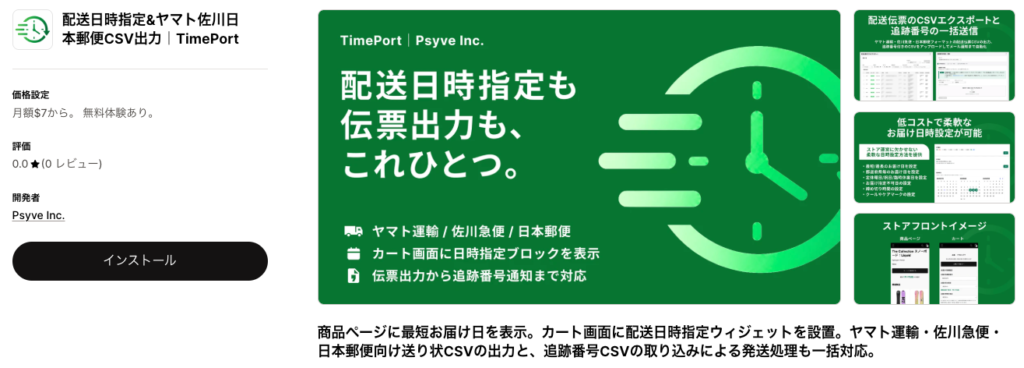
Psyve株式会社が提供するTimePortは、「最短お届け日の表示 → カートでの配送日時指定 → ヤマト・佐川・日本郵便のCSV出力 → 追跡番号のCSVインポート」までを1本で完結させるアプリです。出荷側の効率化に閉じず、購入前の購入者体験まで含めて設計されている点が最大の特徴です。
主な機能
- 商品ページへの最短お届け日の自動表示(「最短で8月28日(金)にお届け」といった訴求が可能)
- カートページでの配送日時指定ウィジェット(配送希望日・時間帯の選択)
- ヤマト運輸(B2クラウド)・佐川急便(e飛伝III)・日本郵便(ゆうパック/クリックポスト)向けの送り状CSV出力
- 追跡番号CSVのインポートによる発送登録の自動化
- カレンダー形式の休業日・出荷不可日の管理(定休日、年末年始、臨時休業に対応)
- 商品タグ単位の配送ルール設定(冷凍商品・予約商品・大型商品などを個別制御)
- 都道府県別のリードタイム設定(地域ごとに届く日数が異なる実態を反映)
料金プラン
- Standard:月額$7(配送設定1つ)
- Pro:月額$10(配送設定は無制限、複数タグ対応)
- 14日間の無料体験あり
TimePortをおすすめする理由
第一に、コストパフォーマンスが際立っています。月額$7から始められ、上位プランでも$10。CSV出力アプリの相場が月額3,000円前後であることを考えると、年間で見た差額は決して小さくありません。
第二に、「売上に効く機能」を同時に持っている点です。CSV出力は業務コストを下げる施策ですが、最短お届け日の表示と配送日時指定は購入率に直接働きかける施策です。同じ月額の中で守り(効率化)と攻め(CVR改善)の両方を賄えるのは、リソースが限られる中小ストアにとって現実的な選択肢になります。
第三に、設定の粒度が実態に合っていることです。都道府県別のリードタイム、商品タグ別の配送ルール、カレンダーでの休業日管理という3つが揃うと、「この商品をこの地域に、この曜日に注文したらいつ届くか」を正確に計算できます。ここが曖昧なまま日付を表示すると、かえって「届くと言った日に届かない」というクレームを生みます。TimePortはその計算基盤を標準で持っています。
TimePortを14日間無料で試す(Shopify App Store)
No.2|Japan Order CSV
本記事の主役でもある、国内出荷CSVの定番アプリです。ヤマト・佐川・日本郵便・エコ配と幅広い配送業者フォーマットに対応し、代引き・クール便・タグによる出力制御、定期エクスポートによる自動出力まで揃っています。特にエコ配を含む対応業者の幅と、定期エクスポートによる完全自動化は強力で、出荷件数が多く、締め時間が固定されている大規模ストアと相性が良いアプリです。無料プランがあるため、まず試してみる敷居も低くなっています。
選定の目安としては、「出荷オペレーションの自動化を最優先し、複数業者を大量に使い分けている」ストアであればJapan Order CSVが有力です。一方で、購入前の最短お届け日表示までカバーしたい場合や、月額コストを抑えたい場合は、TimePortのほうが目的に合致します。
No.3|Ship&co
国内外の配送に対応した送り状発行プラットフォームです。Shopify管理画面の外にある独自のダッシュボードで注文を一元管理し、送り状を発行します。海外発送や複数ECモールの併売がある事業者に強く、自社の運送会社契約アカウントを使えるのも特徴です。Shopify内で完結させたい、CSVベースで既存の送り状ソフトを使い続けたい、というストアとは設計思想が異なるため、運用スタイルで選び分けることになります。
No.4|プラスシッピング(+Shipping)
Shopify管理画面内で配送業務を完結させることを重視したアプリで、送り状発行や配送料の最適化まで含めたサービス提供が特徴です。配送コストそのものの見直しを含めて相談したい事業者に向いています。CSV整形機能に特化したアプリと比べると、サービスとしての守備範囲が広い分、自社の配送契約の在り方から検討する前提になります。
No.5|Matrixify(旧Excelify)
注文に限らず、商品・顧客・在庫などShopifyのあらゆるデータを一括でインポート/エクスポートできる汎用ツールです。柔軟性は随一で、独自フォーマットを自分で組み立てたい、大量データを定期的に外部システムと連携させたい、といった要件に応えます。ただし配送業者の送り状フォーマットが最初から用意されているわけではないため、列設計は自分で行う必要があります。社内に設定を作り込める担当者がいる場合の選択肢です。
料金・機能 比較表
| アプリ名 | 月額料金 | 無料体験 | 日本仕様CSV出力 | 対応配送業者 | 最短お届け日表示 | カート配送日時指定 | 追跡番号CSVインポート | 商品タグ別ルール |
|---|---|---|---|---|---|---|---|---|
| TimePort | $7〜$10 | 14日間 | ◎ | ヤマト/佐川/日本郵便 | ◎ | ◎ | ◎ | ◎(Proは無制限) |
| Japan Order CSV | $29.99 (無料プランは送り状フォーマット出力の対象外) | 30日間 | ◎ | ヤマト/佐川/日本郵便/エコ配 | - | ◯ | ◎ | ◯ |
| Ship&co | 公式サイト参照 | あり | ○ | 国内外の主要業者 | - | - | ◯(自動同期) | - |
| プラスシッピング | 公式サイト参照 | あり | ○ | 国内主要業者 | - | - | ◯ | - |
| Matrixify | 約$20〜 | あり | △(要設定) | 汎用(自作フォーマット) | - | - | ◯ | △ |
※2026年8月時点の公開情報をもとに作成。最新の料金・機能は各アプリの公式ページをご確認ください。
表で見ると分かるとおり、「出荷CSV」と「購入前の配送日時提示」の両方を、月額$10以内でカバーできるのはTimePortだけという状況です。すでにJapan Order CSVで出荷フローが安定しているストアでも、最短お届け日の表示だけが未対応というケースは少なくありません。その場合はTimePortへの一本化、あるいは役割を分けた併用のどちらかが現実的な打ち手になります。
TimePortの使い方【インストールから初回CSV出力まで】
Step1:アプリをインストールする
Shopify App StoreのTimePortページから「インストール」を実行します。14日間の無料体験が適用されるため、この時点で費用は発生しません。インストール後、Shopify管理画面の「アプリ」からTimePortを開きます。
14日以内に解約すれば費用は一切かかりません
Step2:配送設定を作成する
使用する配送業者(ヤマト/佐川/日本郵便)を選び、発送元情報と送り状フォーマットを登録します。Proプランなら配送設定を無制限に作成できるため、「常温便」「冷凍便」「メール便」といった単位で設定を分けておくと、後の運用が格段に楽になります。
Step3:配送可能日・時間帯・休業日を設定する
出荷にかかる日数(リードタイム)、当日出荷の締め時刻、都道府県別の配送日数、選択可能な時間帯、定休日をカレンダーで設定します。ここで登録した内容をもとに、商品ページの「最短お届け日」とカートで選べる日付が自動計算されます。年末年始やお盆の臨時休業も、事前にカレンダーへ入れておけば表示が自動的に調整されます。
Step4:ストアフロントの表示を確認する
商品ページに最短お届け日が表示されるか、カートで配送希望日・時間帯が選択できるかを、実際のストアで確認します。テーマによって表示位置の微調整が必要な場合があるので、公開前にスマートフォン表示までチェックしておきます。
Step5:注文のCSVをエクスポートする
出荷対象の注文を選択し、配送業者を指定してCSVを出力します。購入者が選んだ配送希望日・時間帯は、送り状の該当欄に自動で反映されます。あとは送り状ソフトに取り込んで発行するだけです。
Step6:追跡番号CSVをインポートして発送を確定する
送り状ソフトから出力した追跡番号入りCSVをTimePortにアップロードすると、Shopifyの注文がフルフィルメント済みになり、追跡番号付きの発送通知が購入者へ届きます。ここまでが一連の流れです。
併用という選択肢|「出荷CSV」と「配送日時の提示」を分けて考える
すでにJapan Order CSVで出荷オペレーションが安定しているのであれば、それを無理に置き換える必要はありません。実務上、配送まわりの課題は次の2つのレイヤーに分けて考えると整理しやすくなります。
- 購入前レイヤー:いつ届くかを購入者に見せる。最短お届け日の表示、配送希望日・時間帯の選択。目的は購入率の向上と「いつ届きますか」問い合わせの削減。
- 出荷後レイヤー:注文データを送り状に変換する。CSV出力、追跡番号の戻し込み、発送通知。目的は作業時間とミスの削減。
多くのストアは出荷後レイヤーから着手します。目の前の作業負荷が明確だからです。しかし売上インパクトが大きいのは購入前レイヤーであり、ここが手つかずのまま放置されているストアが非常に多いのが実情です。TimePortは月額$7から購入前レイヤーを埋められ、同時に出荷後レイヤーもカバーします。まずは14日間の無料体験で、最短お届け日を表示したときの反応を確かめてみるのが、リスクの少ない第一歩です。
14日以内に解約すれば費用は一切かかりません
アプリを使わず無料で対応する方法(エンジニア向け)
標準エクスポート機能を最大限活用する
Shopify管理画面の「注文」からCSVエクスポートを実行し、Excelのマクロやスプレッドシートの関数で列を組み替えるという方法です。月間出荷件数が少なく、配送業者が1社に固定されているストアであれば、この運用でも成立します。ただしテンプレートの保守は自社責任になり、Shopify側の項目変更やソフト側のレイアウト変更のたびに手直しが必要です。
Google Apps Script(GAS)で変換を自動化する
Shopify Admin APIで注文を取得し、GASで送り状フォーマットに変換してGoogleドライブへ保存する、という自動化も可能です。トリガーを設定すれば定時実行もできます。実装コストとしては、APIの認証設定、注文取得のページネーション処理、文字コード変換、フォーマット定義で、慣れた開発者でも初期構築に数日、その後の保守も継続的に発生します。月額$7〜$10のアプリと比較すると、内製が合理的なのは相当に特殊な要件がある場合に限られるのが現実的な結論です。
よくある質問(FAQ)
Q. Japan Order CSVの使い方は難しいですか?
A. 基本的な流れは「発送元情報の登録 → 配送業者フォーマットの設定 → 注文を選んで出力 → 送り状ソフトに取り込み」の4ステップで、専門知識は不要です。難所があるとすれば、送り状ソフト側の取込レイアウト設定と、配送日時欄のマッピングです。購入前の配送日時提示まで含めてシンプルに構築したい場合は、カレンダー設定だけで最短お届け日まで自動計算されるTimePortも検討してみてください。
Q. Japan Order CSVは無料で使えますか?
A. 無料プランが用意されており、基本的な日本仕様のCSV出力は無料で利用できます。定期エクスポートなどの高度な機能は月額$29.99の有料プランが対象です。コストを抑えつつ配送日時指定まで導入したい場合は、月額$7から使えるTimePortのほうが総額を低く抑えられるケースがあります。
Q. Japan Order CSVでエラーが出るときはどうすればいいですか?
A. まず発送元情報の必須項目が埋まっているかを確認し、次にエラーになった注文の郵便番号・電話番号・都道府県の値をチェックしてください。海外注文が混在している場合や、注文番号の書式が送り状ソフトの出力と一致していない場合も原因になります。それでも解決しない場合は、アプリ提供元のサポートに該当注文番号を添えて問い合わせるのが最短です。
Q. 追跡番号をShopifyに一括で更新することはできますか?
A. できます。送り状ソフトが出力した追跡番号入りCSVをアプリにアップロードすることで、対象注文にフルフィルメントが一括登録され、発送通知メールも自動送信されます。Japan Order CSVもTimePortも、この追跡番号CSVインポートに対応しています。更新されない注文がある場合は、注文番号の書式や既存のフルフィルメント状態を確認してください。
Q. Shopifyで配送日時指定を実現するにはどのアプリがおすすめですか?
A. 配送日時指定は「カートで選ばせる」だけでなく「商品ページで最短お届け日を見せる」ところまでやると効果が高まります。両方に対応し、都道府県別リードタイムと休業日カレンダーで正確な日付を算出できるTimePortが、コスト面も含めておすすめです。月額$7から利用でき、14日間の無料体験があります。
Q. Japan Order CSVとTimePortは併用できますか?
A. 技術的には併用可能ですが、CSV出力機能が重複するため、実務では役割を明確に分けるか、どちらかに一本化するのが運用しやすくなります。出荷CSVの自動化を最優先するならJapan Order CSV、購入前の配送日時提示と出荷CSVを1本でまとめてコストも抑えたいならTimePort、という整理が分かりやすいでしょう。まずはTimePortを14日間無料で試し、自社のテーマや商品構成で最短お届け日が正しく表示されるかを確認してみてください。
まとめ
Japan Order CSVは、Shopifyの注文データを日本仕様のCSVに変換し、ヤマト・佐川・日本郵便・エコ配など複数の配送業者フォーマットで出力できる、国内出荷に欠かせないアプリです。文字化けの解消、代引き・クール便への対応、追跡番号の一括更新、定期エクスポートによる自動化まで揃っており、出荷件数の多いストアの業務効率化に確かな効果があります。
一方で、2026年のShopify運営では「いつ届くかを購入前に見せる」ことが、購入率とサポート工数の両方を左右する重要な要素になっています。この購入前レイヤーと出荷後レイヤーを月額$7〜$10で同時にカバーできるのが、Psyve株式会社のTimePortです。14日間の無料体験があるため、まずは自社ストアで最短お届け日を表示してみて、その効果を体感してから判断できます。出荷業務の効率化と購入率の改善、どちらも諦めない。その最初の一歩として、TimePortを試してみてください。
14日以内に解約すれば費用は一切かかりません