Shopifyストアでポップアップを表示したいけれど、「どのアプリを選べばいいのかわからない」「無料で導入できるのか」「コードで自作できるのか」と悩んでいませんか?ポップアップはクーポン告知や離脱防止、LINE誘導など、コンバージョン率を高めるために欠かせない施策です。本記事ではShopifyでポップアップを表示する3つの方法と、目的別おすすめアプリ7選を比較し、導入手順から効果測定まで完全ガイドします。
ノーコードで作れる高機能ポップアップアプリ!
Shopifyアプリ「PopupGo」を使えば、セールやクーポンの告知ポップアップをコード不要で作成し、離脱やカゴ落ちを防げます。
- 画像・ブロック・HTMLでポップアップをノーコード作成
- 離脱・スクロール・カート追加など狙ったタイミングで表示
- 表示回数・クリック率をポップアップ別にレポートで可視化
無料プランから使えます。ポップアップでコンバージョンを高めたい方はぜひお試しください。
目次
- ポップアップとは?Shopifyストアでの役割
- Shopifyでポップアップを表示する3つのメリット
- Shopifyでポップアップを表示する3つの方法
- Shopifyポップアップアプリを選ぶ5つのポイント
- Shopifyポップアップアプリおすすめ7選【2026年最新比較】
- Shopifyポップアップアプリ 料金・機能 比較表
- Shopifyポップアップの活用例5選
- PopUpGoの導入・設定手順【5ステップ】
- Shopifyポップアップを無料・コードで自作する方法
- Shopifyポップアップ運用で成果を出すコツ
- Shopifyのポップアップに関するよくある質問(FAQ)
- まとめ|Shopifyポップアップ表示はPopUpGoで始めよう
ポップアップとは?Shopifyストアでの役割
ポップアップとは、Webサイト上でユーザーの操作や閲覧行動に応じて自動的に表示される小さなウィンドウやバナーのことです。ECサイトでは「ポップアップバナー」とも呼ばれ、キャンペーン告知やクーポン配布、メールアドレス収集などに広く活用されています。
Shopifyストアにおいてポップアップは、訪問者に対してタイムリーかつ目立つ形で情報を届けるための重要な手段です。適切なタイミングで表示すれば、ただ閲覧して離脱するだけだったユーザーを購入や会員登録へ誘導できます。
Shopifyでポップアップを表示する3つのメリット
訪問者の注目を集めてコンバージョン率を向上させる
ポップアップは画面上に重ねて表示されるため、バナーやテキストリンクよりも圧倒的にユーザーの目に留まりやすいのが特徴です。新商品の告知やタイムセール情報をポップアップで表示することで、商品ページへの遷移率やカート追加率の向上が期待できます。とくにファーストビューで伝えきれない情報を補完する手段として有効です。
メールアドレス・LINE友だちの収集が容易になる
ポップアップにメルマガ登録フォームやLINE友だち追加ボタンを設置すれば、訪問者にアクションを促しやすくなります。「初回購入10%OFF」のようなインセンティブをポップアップで提示することで、通常のフォーム設置と比べて登録率が大幅に向上するケースが多く報告されています。
離脱防止・カゴ落ち対策に直結する
ユーザーがブラウザの「戻る」ボタンを押したり、タブを閉じようとしたタイミングで離脱防止ポップアップを表示すれば、離脱を思いとどまらせる効果があります。カート内に商品が残っている状態で離脱しそうなユーザーに割引クーポンを提示する「カゴ落ち対策ポップアップ」は、売上回復の強力な施策です。
Shopifyでポップアップを表示する3つの方法
Shopifyでポップアップを実装するには、大きく分けて3つの方法があります。それぞれのメリット・デメリットを理解し、ストアの状況に合った方法を選びましょう。
方法①:Shopifyテーマの標準機能を利用する
Shopifyの一部テーマには、標準でポップアップブロックが搭載されています。テーマエディタから「ポップアップ」セクションを追加するだけで、商品ページにモーダルウィンドウを表示できます。
メリット:追加費用が不要で、テーマと完全に統一されたデザインになる
デメリット:表示トリガーの種類が限られる(離脱検知やスクロール率指定ができない)。商品ページ以外では使えないテーマが多い。A/Bテストや効果測定機能がない
標準機能はサイズ表やFAQなど補足情報の表示には十分ですが、キャンペーン告知や離脱防止といったマーケティング目的のポップアップには機能が不足しがちです。
方法②:Shopifyアプリを利用する(おすすめ)
Shopify App Storeには多数のポップアップアプリが公開されています。アプリを使えば、ノーコードでポップアップを作成・公開でき、離脱検知・スクロール率・カート追加などの高度なトリガー設定や、A/Bテスト・効果測定まで一括で行えます。
メリット:コード不要で導入が簡単。豊富なトリガーやターゲティング機能。効果測定やA/Bテストに対応
デメリット:有料プランが必要な場合がある。アプリによってはページ読み込み速度に影響する可能性がある
マーケティング目的でポップアップを活用するなら、アプリの導入が最も効率的でおすすめです。
フリープランなら初期費用・月額費用ともに0円
方法③:ソースコードをカスタマイズして自作する
HTML・CSS・JavaScriptの知識があれば、Shopifyテーマのコードを直接編集してポップアップを自作することも可能です。Liquidテンプレートにカスタムコードを追加する方法で、完全に自由なデザインと動作を実現できます。
メリット:完全に自由なデザインと機能を実現できる。月額費用がかからない
デメリット:開発スキルが必要。テーマアップデート時に上書きされるリスクがある。効果測定やA/Bテスト機能は自前で構築する必要がある
Shopifyポップアップアプリを選ぶ5つのポイント
①表示トリガーの豊富さ
ポップアップの効果は「いつ表示するか」で大きく変わります。秒数指定・スクロール率・離脱検知(exit intent)・カート追加・ブラウザバックなど、多彩なトリガーに対応しているアプリを選びましょう。とくに離脱防止ポップアップを実装したい場合は、exit intentトリガーへの対応が必須です。
②ターゲティング・出し分け機能
すべての訪問者に同じポップアップを表示するのではなく、表示ページ・デバイス(PC/スマホ)・曜日・時間帯・再表示頻度などで細かく出し分けられるアプリが理想です。狙った訪問者にだけ表示することで、不要なポップアップによるユーザー体験の低下を防げます。
③デザインの自由度
ストアのブランドイメージに合ったポップアップを作成できるかも重要です。画像だけでなく、見出し・テキスト・ボタンなどのブロックを組み合わせてレイアウトできるエディタがあれば、デザイナーに依頼せずに見栄えの良いポップアップを作れます。HTML入力に対応していれば、さらに高度なカスタマイズも可能です。
④効果測定・A/Bテスト機能
ポップアップは設置して終わりではなく、継続的な改善が必要です。表示回数・クリック数・クリック率(CTR)などのレポート機能や、デザインやコピーの異なるバージョンを比較できるA/Bテスト機能があるアプリを選ぶと、PDCAサイクルを回しやすくなります。
⑤料金プランとコストパフォーマンス
無料プランの有無、有料プランの月額料金、登録数や表示回数の上限など、コストパフォーマンスは必ず比較しましょう。無料プランで試してから有料プランにアップグレードできるアプリなら、リスクなく導入を始められます。
Shopifyポップアップアプリおすすめ7選【2026年最新比較】
ここからは、Shopifyで使えるポップアップアプリの中から厳選した7つを紹介します。機能・料金・日本語対応を比較し、目的に合ったアプリを見つけてください。
No.1
1. PopUpGo|ポップアップで離脱防止・クーポン告知バナー
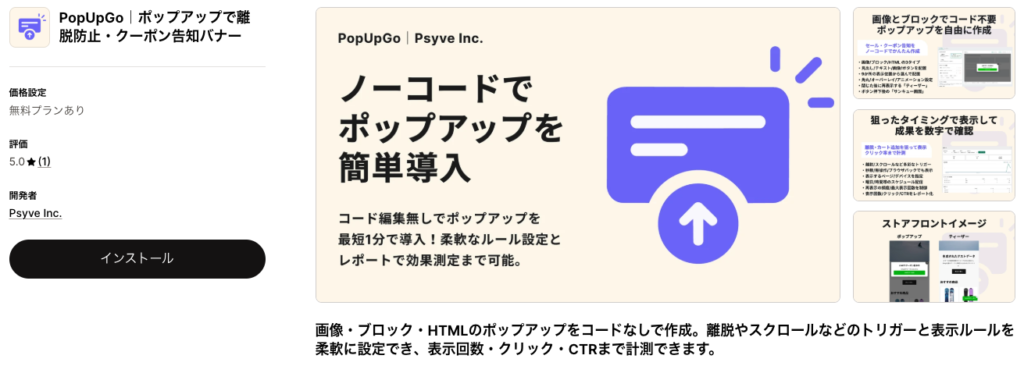
PopUpGoは、Psyve Inc.が開発した日本発のShopifyポップアップアプリです。画像・ブロック・HTMLの3つのコンテンツタイプに対応し、管理画面だけでポップアップを作成・公開できます。
PopUpGoの主な機能
- 3つのコンテンツタイプ:画像のみ/ブロック(見出し・テキスト・画像・ボタン・区切り線)/HTMLから選択可能
- 豊富な表示トリガー:即時・秒数・無操作・スクロール率・カート追加・離脱(exit intent)・ブラウザバックに対応
- 詳細なターゲティング:表示ページ・デバイス・曜日・時間帯・再表示頻度をきめ細かく指定
- サンキュー画面&ティーザー表示:ボタンクリック後の画面や、閉じた後の小さなティーザー再表示に対応
- 9箇所の表示位置とアニメーション:角丸・オーバーレイ・閉じるボタンのカスタマイズも自由自在
- 効果測定レポート:ポップアップごとの表示回数・クリック数・CTRを期間別に可視化
PopUpGoの料金プラン
| プラン | 月額 | 登録数 | 月間表示 |
|---|---|---|---|
| フリープラン | 無料 | 1件 | 1,000回 |
| スタンダード | $5 | 無制限 | 無制限 |
| プロ | $10 | 10件 | 10,000回 |
PopUpGoをおすすめする理由
PopUpGoの最大の強みは、月額$5のスタンダードプランでポップアップ登録数・表示回数がともに無制限になる圧倒的なコストパフォーマンスです。他社アプリでは同等の機能に月額$25〜$70かかるケースが多い中、PopUpGoなら低コストで本格的なポップアップマーケティングを始められます。
また、ブラウザバックトリガーやサンキュー画面・ティーザー再表示など、他社にはない独自機能も搭載。ブロックエディタで見出し・テキスト・ボタンを組み合わせたポップアップをノーコードで作成でき、HTMLカスタマイズにも対応しているため、初心者から上級者まで幅広く活用できます。日本語完全対応・日本チームによるサポートも安心ポイントです。
フリープランなら初期費用・月額費用ともに0円
2. Promolayer|日本発ポップアップビルダー
Promolayerは日本発の高機能ポップアップアプリで、離脱防止・クーポンルーレット・メールリスト構築など多彩な用途に対応しています。豊富なテンプレートからすぐにポップアップを作成でき、A/Bテストや詳細な分析機能も搭載しています。日本語対応で、日本スタッフによるサポートが受けられます。
料金:無料プランあり / 有料プランは$25/月〜
特徴:クーポンルーレット、カゴ落ち防止、高度なターゲティング、A/Bテスト
3. ポップアップサポーター
ポップアップサポーターは、TOPページ・商品詳細ページ・カートページに商品画像とテキストをポップアップ形式で訴求できるシンプルなアプリです。おすすめ商品の告知やアップセルに特化しており、複数のポップアップを設定してA/Bテストによる効果測定も可能です。ノーコードで素早く導入できます。
料金:無料プランあり / 有料プランは$9.50/月
特徴:商品訴求に特化、複数ポップアップ設定、A/Bテスト対応
4. Pop Convert ‑ Pop Ups, Banners
Pop Convertはポップアップだけでなく、スマートバーやバナーも作成できるオールインワンのプロモーションツールです。メールやSMS、SNSフォロワーの獲得に強く、割引コードの自動生成機能も搭載。シンプルなUIで操作しやすいのが特徴ですが、日本語対応は限定的です。
料金:無料プランあり / 有料プランは$29/月〜
特徴:スマートバー・バナー対応、割引コード自動生成、SNSフォロワー獲得
5. Shopify Forms
Shopify Formsは、Shopify公式のポップアップ型メルマガ登録フォームアプリです。完全無料で利用でき、訪問者にメールアドレスの登録を促すポップアップを簡単に設置できます。割引コードの自動付与やShopifyのメールマーケティング機能との連携もスムーズです。ただし、ポップアップのデザインや表示トリガーのカスタマイズ性は限定的です。
料金:完全無料
特徴:Shopify公式、メルマガ登録に特化、割引コード自動付与
6. Privy ‑ Pop Ups, Email, & SMS
Privyは海外で高い人気を誇るポップアップ・メールマーケティングアプリです。ポップアップだけでなく、メール配信やSMSマーケティングまで一元管理できるのが強みです。豊富なテンプレートとドラッグ&ドロップエディタで直感的にポップアップを作成でき、カート離脱メールの自動送信にも対応しています。
料金:無料プランあり / 有料プランは$30/月〜
特徴:メール・SMS一元管理、カート離脱メール、豊富なテンプレート
7. シンプルウェルカムポップアップバナーアプリ
シンプルウェルカムポップアップバナーアプリは、株式会社UnReactが開発したウェルカムポップアップ専用アプリです。サイト訪問時にバナー画像をポップアップ表示するシンプルな機能に特化しており、PCとスマートフォンで異なる画像を設定できます。表示タイミングや再表示間隔の詳細設定も可能です。
料金:無料プランあり
特徴:ウェルカムバナー特化、PC/スマホ画像の出し分け、ワンクリックテーマ追加
Shopifyポップアップアプリ 料金・機能 比較表
主要7アプリの料金と機能を一覧で比較します。
| アプリ名 | 無料プラン | 有料プラン | 離脱検知 | ブロックエディタ | A/Bテスト | 効果測定 | 日本語対応 |
|---|---|---|---|---|---|---|---|
| PopUpGo | ◯ | $5/月〜 | ◯ | ◯ | — | ◯ | ◯ |
| Promolayer | ◯ | $25/月〜 | ◯ | ◯ | ◯ | ◯ | ◯ |
| ポップアップサポーター | ◯ | $9.50/月 | — | — | ◯ | ◯ | ◯ |
| Pop Convert | ◯ | $29/月〜 | ◯ | — | ◯ | ◯ | △ |
| Shopify Forms | ◯(完全無料) | — | — | — | — | △ | ◯ |
| Privy | ◯ | $30/月〜 | ◯ | ◯ | ◯ | ◯ | — |
| シンプルウェルカムポップアップバナー | ◯ | — | — | — | — | — | ◯ |
コストパフォーマンスで選ぶなら、月額$5で登録数・表示回数が無制限のPopUpGoが圧倒的におすすめです。離脱検知・ブロックエディタ・効果測定を備えながら、他社の1/5以下の価格で利用できます。
フリープランなら初期費用・月額費用ともに0円
Shopifyポップアップの活用例5選
活用例①:クーポン配布でコンバージョン率アップ
「初回購入限定10%OFFクーポン」をポップアップで表示するのは、最もスタンダードな活用法です。訪問から一定時間が経過したタイミングや、商品ページを閲覧中のユーザーに対してクーポンポップアップを表示することで、購入を後押しできます。PopUpGoならサンキュー画面にクーポンコードを表示し、コピー用のボタンを設置することも可能です。
活用例②:離脱防止ポップアップでカゴ落ちを削減
カートに商品を追加したまま離脱しようとするユーザーに、「お忘れではありませんか?今なら送料無料」といったポップアップを表示する離脱防止施策です。exit intentトリガーやブラウザバックトリガーを活用すれば、離脱直前のタイミングで最後の訴求ができます。
活用例③:キャンペーン・セール告知
期間限定セールやキャンペーン情報をポップアップバナーで告知する方法です。曜日・時間帯指定の表示スケジュールを設定すれば、セール期間中だけ自動で表示・非表示を切り替えられます。バナー画像を使ったビジュアルの強いポップアップで、訪問者の注目を集めましょう。
活用例④:LINE友だち追加・メルマガ登録への誘導
ポップアップにLINE友だち追加ボタンやメルマガ登録フォームを設置し、リスト構築に活用する方法です。「LINE登録で500円OFFクーポンプレゼント」のようなインセンティブと組み合わせることで、登録率を大幅に高められます。PopUpGoのブロックエディタなら、テキスト・画像・ボタンを自由に組み合わせてLINE誘導ポップアップを簡単に作成できます。
活用例⑤:カート追加時のアップセル・クロスセル
商品がカートに追加されたタイミングで、関連商品やセット購入の提案をポップアップ表示する施策です。「この商品を購入した方はこちらも購入しています」のような訴求で客単価の向上を狙えます。カート追加トリガーに対応したアプリを選ぶことがポイントです。
PopUpGoの導入・設定手順【5ステップ】
ここでは、おすすめNo.1のPopUpGoを例に、Shopifyポップアップアプリの導入手順を解説します。
Step 1:アプリをインストールする
Shopify App Storeで「PopUpGo」を検索し、「インストール」ボタンをクリックします。Shopify管理画面に遷移し、アクセス権限の確認後にインストールが完了します。
フリープランなら初期費用・月額費用ともに0円
Step 2:ポップアップを新規作成する
PopUpGoの管理画面から「新規作成」をクリックします。コンテンツタイプを「画像」「ブロック」「HTML」から選択し、ポップアップの内容を作成します。ブロックタイプなら、見出し・テキスト・画像・ボタンをドラッグ&ドロップ感覚で配置できます。
Step 3:表示トリガーとルールを設定する
ポップアップをいつ・どこで・誰に表示するかを設定します。表示トリガー(秒数・スクロール率・離脱・カート追加など)、表示ページ、デバイス、曜日・時間帯、再表示頻度を目的に合わせて調整しましょう。
Step 4:デザインを調整してプレビュー確認する
表示位置(9箇所から選択)、角丸、オーバーレイ、閉じるボタン、アニメーションなどのデザインを調整します。プレビュー機能で実際の表示イメージを確認してから公開しましょう。
Step 5:公開して効果を測定する
設定が完了したらポップアップを「有効」にして公開します。公開後はレポート画面で表示回数・クリック数・CTRを定期的にチェックし、デザインやコピー、表示タイミングを改善していきましょう。
Shopifyポップアップを無料・コードで自作する方法
アプリを使わずにShopifyでポップアップを自作したい方向けに、基本的な実装方法を解説します。HTML・CSS・JavaScriptの基礎知識が必要です。
Liquidテンプレートにカスタムコードを追加する
Shopify管理画面の「オンラインストア」→「テーマ」→「コードを編集」から、theme.liquidファイルの</body>タグの直前にポップアップ用のHTML・CSS・JavaScriptを追加します。
以下は最もシンプルなポップアップの実装例です。
<!-- ポップアップ HTML -->
<div id="custom-popup" style="display:none; position:fixed; top:0; left:0; width:100%; height:100%; background:rgba(0,0,0,0.5); z-index:9999; justify-content:center; align-items:center;">
  <div style="background:#fff; padding:30px; border-radius:10px; max-width:480px; text-align:center; position:relative;">
    <button onclick="document.getElementById('custom-popup').style.display='none'" style="position:absolute; top:10px; right:15px; background:none; border:none; font-size:20px; cursor:pointer;">✕</button>
    <h2>初回限定10%OFFクーポン</h2>
    <p>クーポンコード:<strong>WELCOME10</strong></p>
    <a href="/collections/all" style="display:inline-block; padding:12px 24px; background:#027B40; color:#fff; text-decoration:none; border-radius:5px;">今すぐ使う</a>
  </div>
</div>

<script>
// 3秒後にポップアップを表示
setTimeout(function() {
  document.getElementById('custom-popup').style.display = 'flex';
}, 3000);
</script>
自作ポップアップの注意点
コードで自作する場合、以下の点に注意が必要です。
- テーマアップデートで上書きされる可能性:テーマを更新すると追加したコードが消える場合があります。バックアップを忘れずに
- 離脱検知(exit intent)の実装は複雑:マウスカーソルの位置検知やモバイル対応は、アプリに任せるのが現実的です
- 効果測定は別途実装が必要:表示回数やクリック数の計測にはGoogle Tag Managerなどの追加設定が必要です
- モバイル対応を忘れずに:レスポンシブデザインの実装が不十分だと、スマホでの表示が崩れます
コーディングスキルに自信がない方や、効果測定・離脱検知まで含めた本格的なポップアップを導入したい方は、PopUpGoのようなアプリを利用するのが圧倒的に効率的です。
ノーコードで作れる高機能ポップアップアプリ!
Shopifyアプリ「PopupGo」を使えば、セールやクーポンの告知ポップアップをコード不要で作成し、離脱やカゴ落ちを防げます。
- 画像・ブロック・HTMLでポップアップをノーコード作成
- 離脱・スクロール・カート追加など狙ったタイミングで表示
- 表示回数・クリック率をポップアップ別にレポートで可視化
無料プランから使えます。ポップアップでコンバージョンを高めたい方はぜひお試しください。
Shopifyポップアップ運用で成果を出すコツ
適切なタイミングで表示する
ページを開いた瞬間にポップアップが表示されると、ユーザーはコンテンツを見る前に閉じてしまいます。サイト訪問から5〜10秒後、またはページの50%以上をスクロールしたタイミングなど、ユーザーがコンテンツに興味を持ち始めた頃に表示するのが効果的です。
魅力的なデザインとコピーを意識する
ポップアップのデザインはストアのブランドイメージと統一し、伝えたいメッセージは簡潔にまとめましょう。「期間限定」「残りわずか」「今だけ」といった緊急性を示すコピーが効果的です。閉じるボタンは見やすい位置に配置し、ユーザーがストレスなくポップアップを閉じられるようにすることも重要です。
A/Bテストと効果測定で継続改善する
ポップアップは一度作って終わりではなく、継続的な改善が成果を大きく左右します。デザイン・コピー・表示タイミングの異なるバージョンをテストし、CTR(クリック率)やコンバージョン率の高いパターンを見つけましょう。PopUpGoのレポート機能を活用すれば、表示回数・クリック数・CTRの推移を簡単に把握できます。
表示頻度を適切にコントロールする
同じユーザーに何度もポップアップを表示すると、ストレスを与えてしまい逆効果になります。再表示頻度の設定(例:「一度閉じたら24時間は表示しない」)を必ず行い、ユーザー体験を損なわない運用を心がけましょう。
Shopifyのポップアップに関するよくある質問(FAQ)
Q. Shopifyで無料でポップアップを表示する方法はありますか?
はい、いくつかの方法があります。Shopifyテーマの標準ポップアップ機能を使う方法、Shopify Forms(完全無料)を利用する方法、PopUpGoの無料プラン(1件・月1,000回表示)を使う方法などがあります。マーケティング目的で本格的に活用するなら、PopUpGoの無料プランから始めて、効果を確認してからスタンダードプラン($5/月)にアップグレードするのがおすすめです。
フリープランなら初期費用・月額費用ともに0円
Q. Shopifyのポップアップバナーとは何ですか?
ポップアップバナーとは、Shopifyストアの画面上にオーバーレイ表示されるバナー形式のポップアップのことです。キャンペーン画像やクーポン情報を目立つ形で訪問者に訴求できます。PopUpGoでは画像タイプのポップアップとして簡単に作成でき、リンク先のURLも自由に設定できます。
Q. Shopifyのポップアップを自作するにはどうすればいいですか?
HTML・CSS・JavaScriptの知識があれば、Shopifyテーマのtheme.liquidファイルにカスタムコードを追加して自作できます。ただし、離脱検知やモバイル対応、効果測定まで含めると実装が複雑になるため、PopUpGoのようなアプリを活用する方が効率的です。PopUpGoならHTML入力にも対応しているので、コードの知識を活かしつつアプリの管理機能も利用できます。
Q. Shopifyの離脱防止ポップアップはどのアプリで実装できますか?
離脱防止ポップアップ(exit intentポップアップ)に対応しているアプリとしては、PopUpGo・Promolayer・Privy・Pop Convertなどがあります。中でもPopUpGoは、通常の離脱検知(exit intent)に加えてブラウザバックトリガーにも対応しており、より多くの離脱パターンをカバーできます。月額$5から利用できるコストパフォーマンスの高さも魅力です。
まとめ|Shopifyポップアップ表示はPopUpGoで始めよう
Shopifyストアにポップアップを導入すれば、クーポン告知・離脱防止・LINE誘導・メルマガ登録など、さまざまなマーケティング施策を手軽に実行できます。ポップアップの表示方法はテーマの標準機能・アプリ・コード自作の3つがありますが、機能性・手軽さ・効果測定の面からアプリの利用が最もおすすめです。
数あるShopifyポップアップアプリの中でも、PopUpGoは月額$5で登録数・表示回数が無制限、画像・ブロック・HTML対応の3タイプエディタ、離脱検知・ブラウザバックを含む豊富なトリガー、そして効果測定レポートまで揃った高コスパアプリです。日本語完全対応で、初めてポップアップを導入する方でも安心して利用できます。
まずは無料プランから試して、ポップアップの効果を実感してみてください。
フリープランなら初期費用・月額費用ともに0円