
配送日時設定
配送日時設定の基本
このページの内容
「配送日時に関する設定」画面では、お客様が注文時に選べる配送希望日・配送希望時間帯のルールを設定します。こちらでは、設定の基本的な考え方を説明します。
この画面は、TimePort 佐川急便の左メニュー「配送日時設定」を開くと最初に表示されます(上部の「基本設定」タブ)。
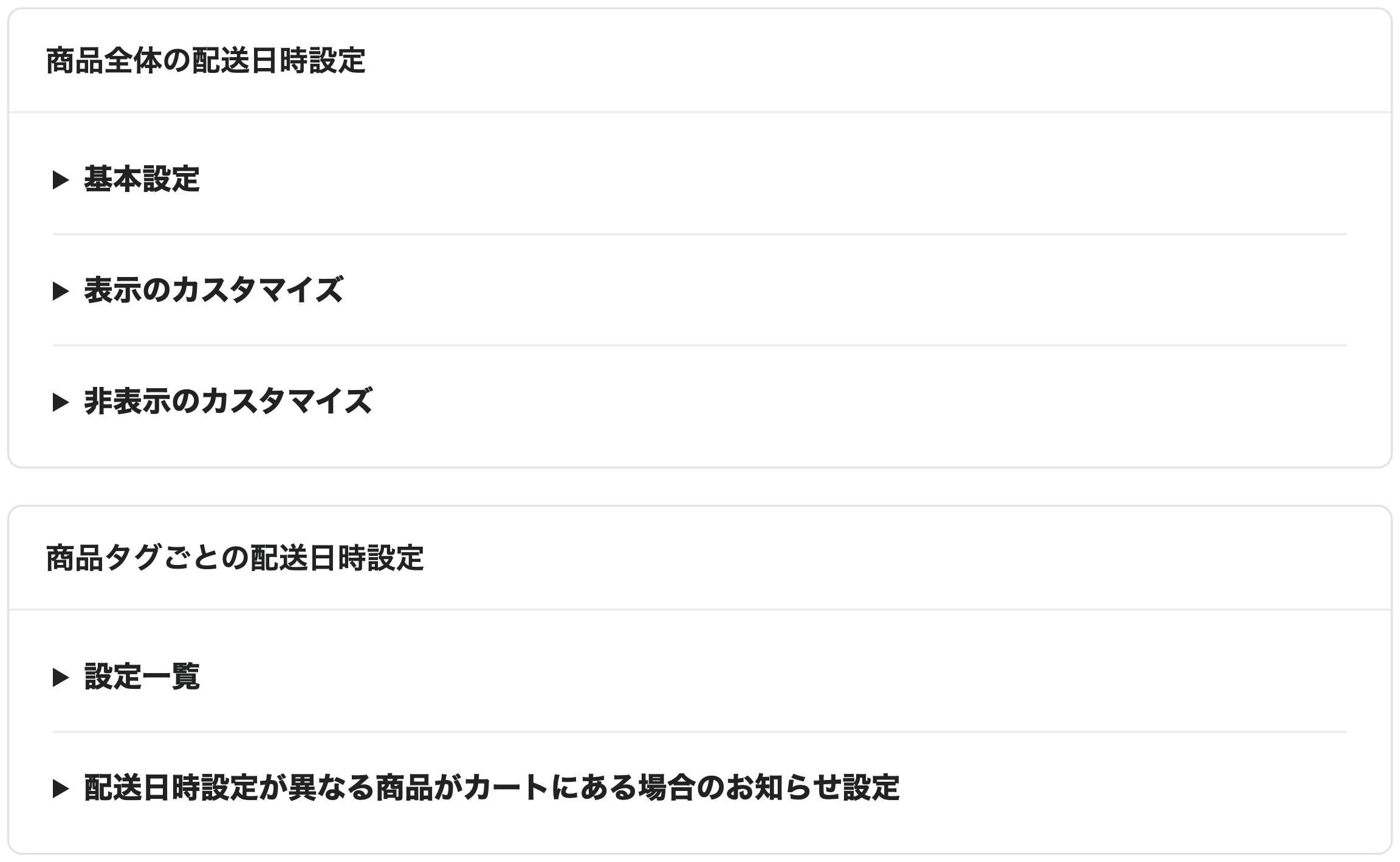
2種類の設定
TimePort 佐川急便の配送日時設定には、2つの種類があります。
| 設定の種類 | 対象 | 利用できるプラン |
|---|---|---|
| 商品全体の設定(基本設定) | すべての商品に共通のルール | スタンダードプラン・プロプラン |
| 商品タグごとの設定 | 特定の商品タグが付いた商品だけの個別ルール | プロプランのみ |
例えば「基本的にはどの商品も最短2営業日でお届け」という商品全体の設定をしておきつつ、「冷凍食品タグの商品だけは最短4営業日」のように、商品タグごとに例外ルールを追加できます(プロプランの場合)。
商品ごとに該当するタグ設定を使い、該当しない商品には基本設定を使います。1つの商品が複数のタグ設定に該当する場合は、すべての設定に共通する候補を使います。異なる設定の商品をまとめて購入する場合も、全商品の設定に共通する日時へ絞ります。
設定できる主な項目
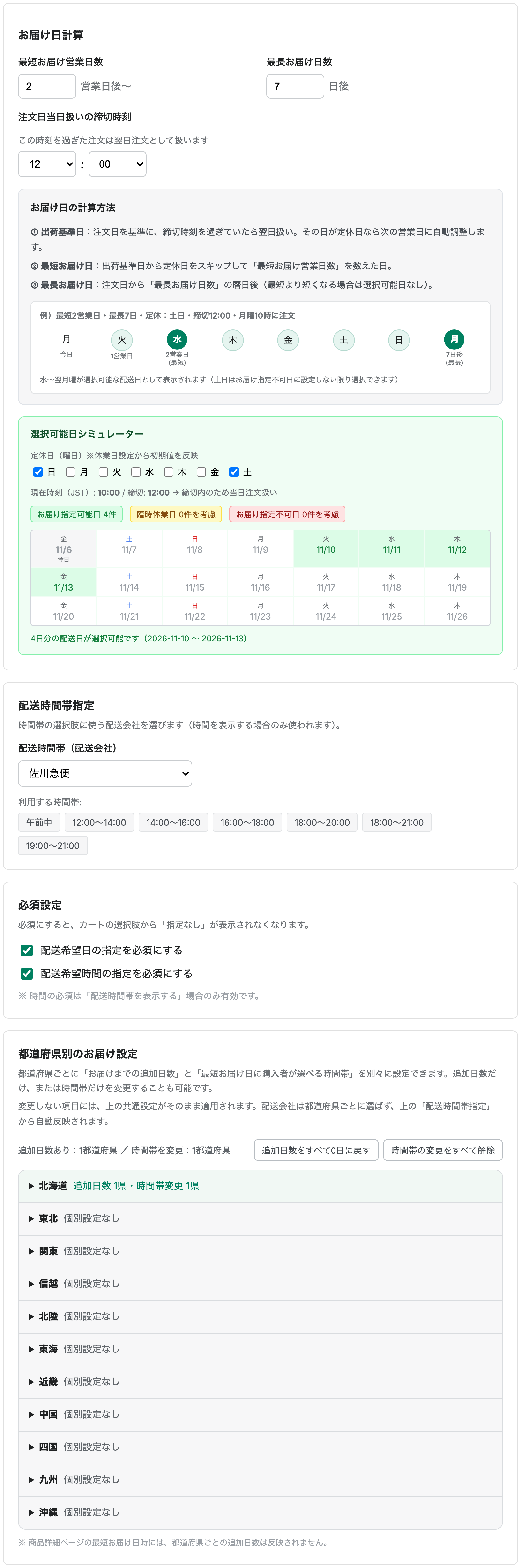
- 最短お届け営業日数/最長お届け日数:注文からお届けまでの目安日数。最短は定休日を除いた営業日で、最長は注文日からの暦日で数えます
- 注文日当日扱いの締切時刻:この時刻を過ぎた注文は翌日の注文として計算します。その日が定休日の場合は次の営業日に調整されます
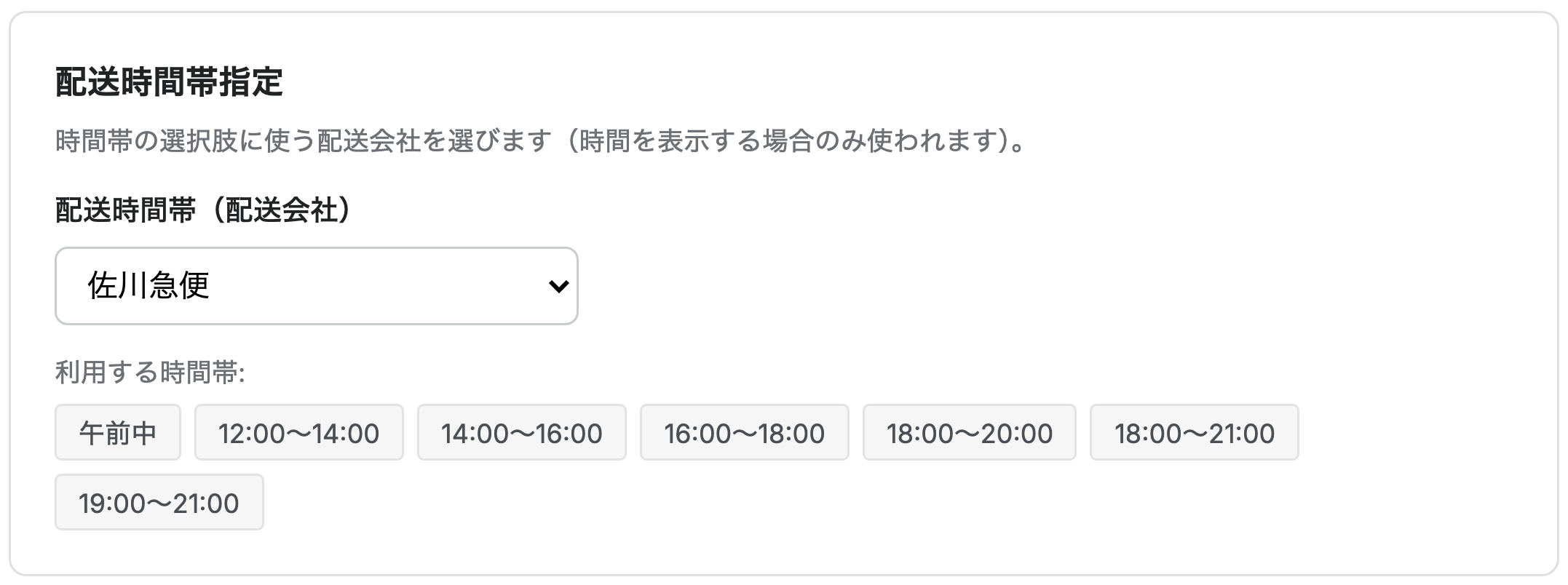
- 配送時間帯指定:「指定なし」「佐川急便」「その他(カスタム)」から選びます(初期状態は「佐川急便」です)。「その他(カスタム)」では時間帯を最大24件まで登録できます
- 必須設定:配送希望日や配送希望時間の指定を必須に設定できます。必須にすると、カートの選択肢に「指定なし」が表示されなくなります
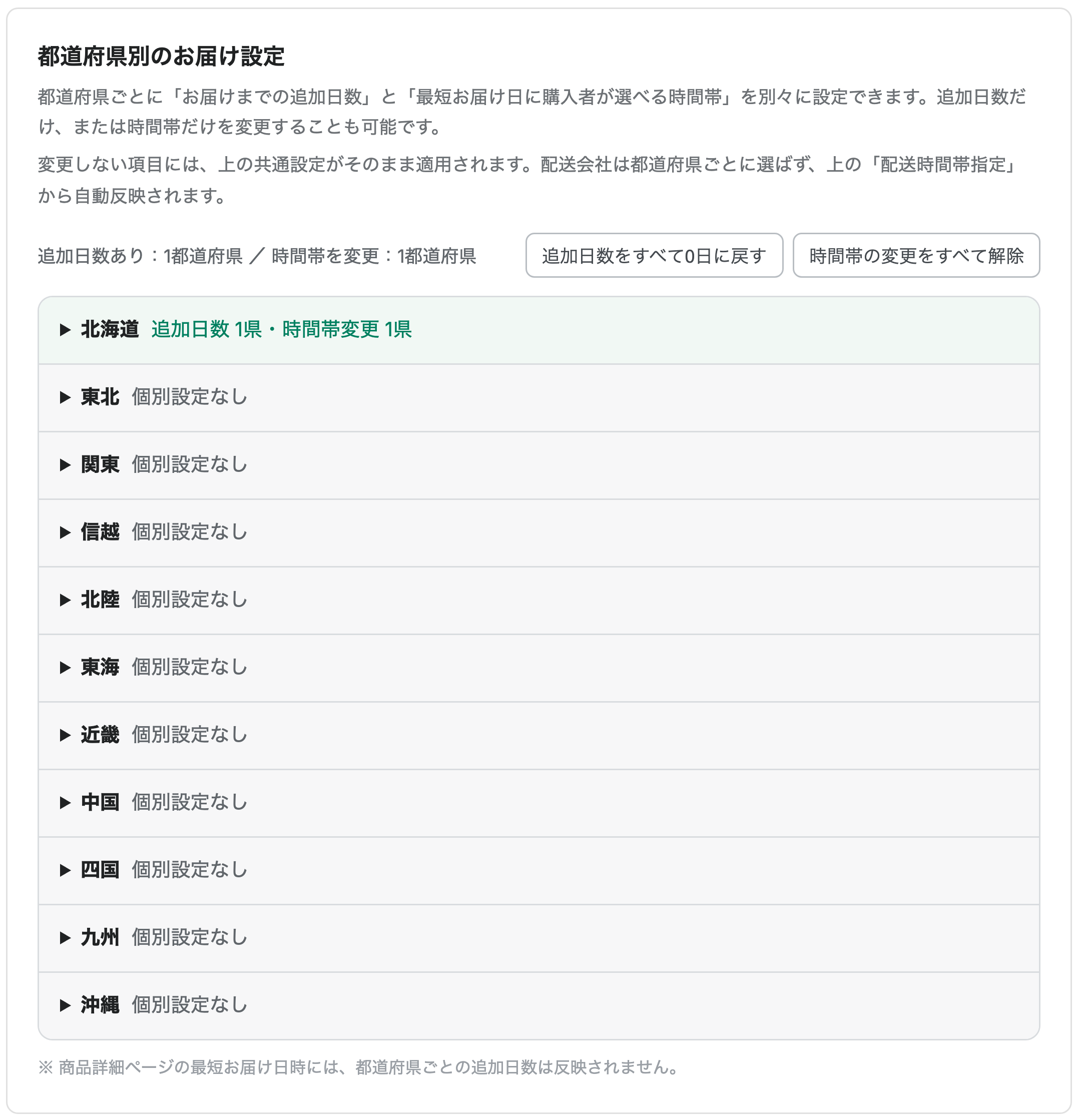
- 都道府県別のお届け設定:地域によってお届けまでの日数や、購入者が選べる時間帯を変えたい場合に設定します
都道府県別のお届け設定
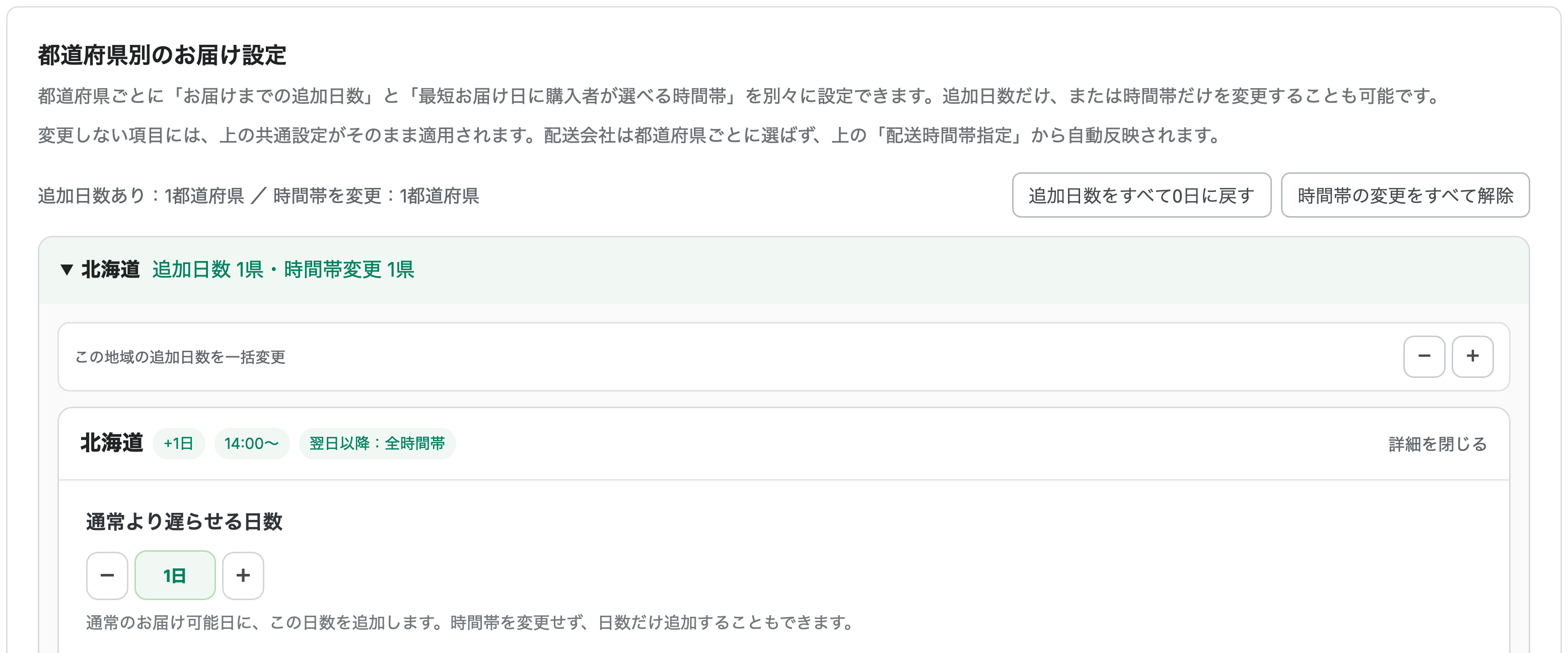
通常は、「お届け日計算」と「配送時間帯指定」の内容が全国に共通で適用されます。「都道府県別のお届け設定」は、遠方など配送事情が異なる都道府県だけ、通常の設定から変更したい場合に使用します。
追加日数と時間帯は別々の設定です。必ず両方を変更する必要はありません。
| 設定したい内容 | 操作 |
|---|---|
| お届け日だけを遅らせたい | 「通常より遅らせる日数」だけを変更します |
| 最短お届け日の時間帯だけを制限したい | 「最短お届け日の指定可能時間」だけを変更します |
| お届け日を遅らせ、時間帯も制限したい | 両方を変更します |
| 全国共通の設定を使いたい | その都道府県は変更しません |
「時間帯を変更した都道府県では、すべてのお届け日で同じ時間帯に制限される」という設定ではありません。時間帯の制限は、その都道府県の最短お届け日だけに適用されます。
利用できるプラン
- 通常より遅らせる日数:スタンダードプラン・プロプランで利用できます。
- 都道府県別の時間帯変更:プロプランで利用できます。スタンダードプランでは、追加日数だけを設定できます。
プロプランで保存した時間帯設定は、スタンダードプランへ変更しても削除されませんが、購入画面には適用されません。再びプロプランにすると適用されます。
設定する前に
都道府県別設定は、先に設定した全国共通の内容を基準にします。
- 「お届け日計算」で、全国共通の最短・最長お届け営業日数を設定します。
- 時間帯を利用する場合は、「配送時間帯指定」で「佐川急便」または「その他(カスタム)」を選びます。
- その後、「都道府県別のお届け設定」で、共通設定と異なる都道府県だけを変更します。
「配送時間帯指定」が「指定なし」の場合や、「その他(カスタム)」に時間帯が1件もない場合は、都道府県別の時間帯を設定できません。追加日数だけは設定できます。
都道府県を開く
- 「関東」「近畿」など、設定したい地域を開きます。
- 対象の都道府県を開きます。
- 追加日数または時間帯を設定します。
- 都道府県名の横に表示される設定内容と、詳細内の「現在の設定」を確認します。
- 画面下部の「保存」または「変更を保存」を押します。
地域名の横には、追加日数や時間帯を変更している都道府県数が表示されます。設定済みの都道府県を探すときに利用できます。
通常より遅らせる日数
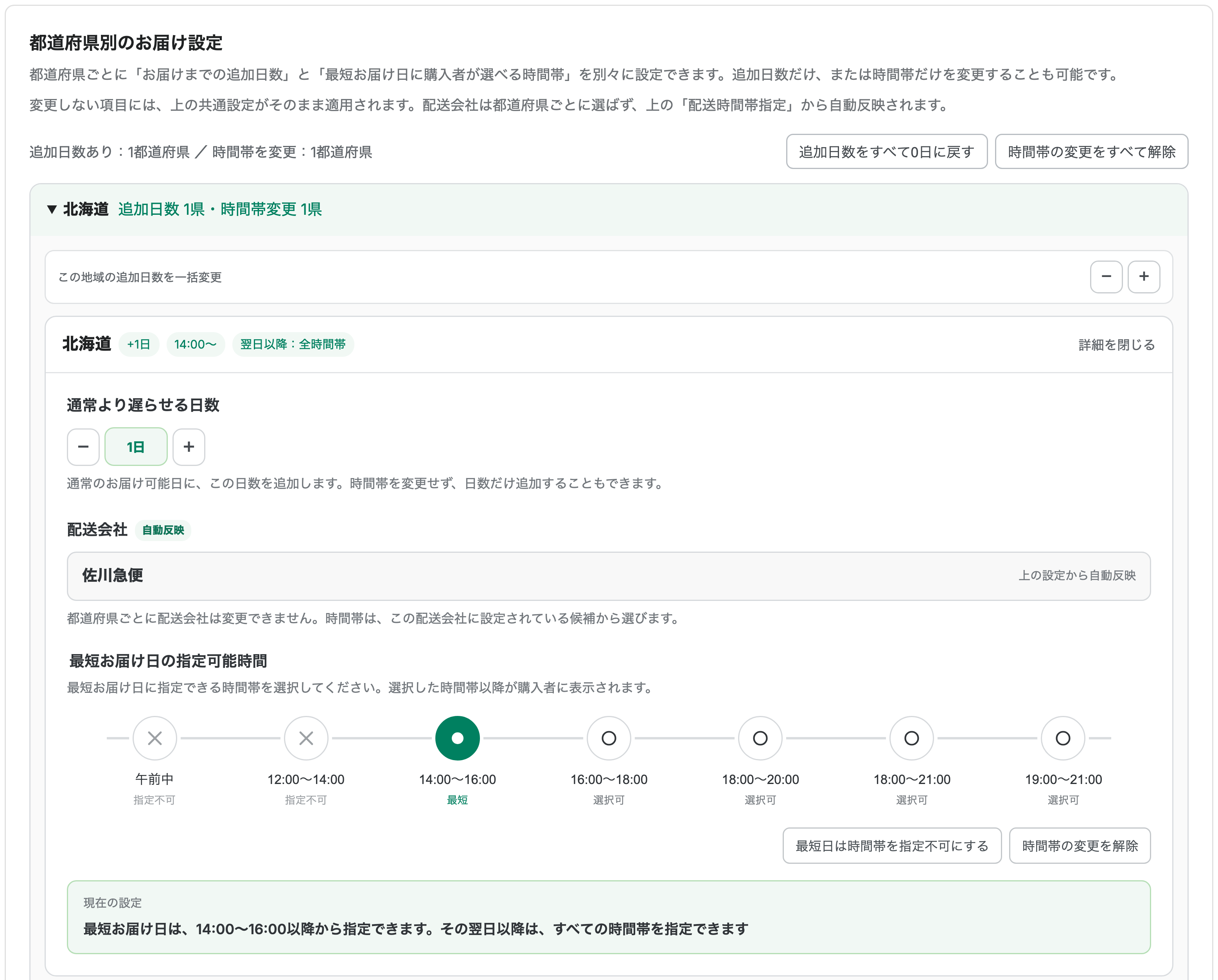
「−」「+」で、全国共通のお届け日に追加する日数を0〜7日の範囲で設定します。
例えば、全国共通の最短お届け日が8月24日で、北海道に「1日」を設定した場合、北海道の最短お届け日は8月25日になります。時間帯を変更していなければ、購入者には全国共通の時間帯が表示されます。
- 日数を0日に戻すと、その都道府県には全国共通のお届け日計算が適用されます。
- 地域上部の「−」「+」を使うと、その地域に含まれる都道府県の日数をまとめて変更できます。
- 「追加日数をすべて0日に戻す」を押すと、全都道府県の追加日数だけを解除できます。時間帯の設定は変更されません。
最短お届け日の指定可能時間(プロプラン)
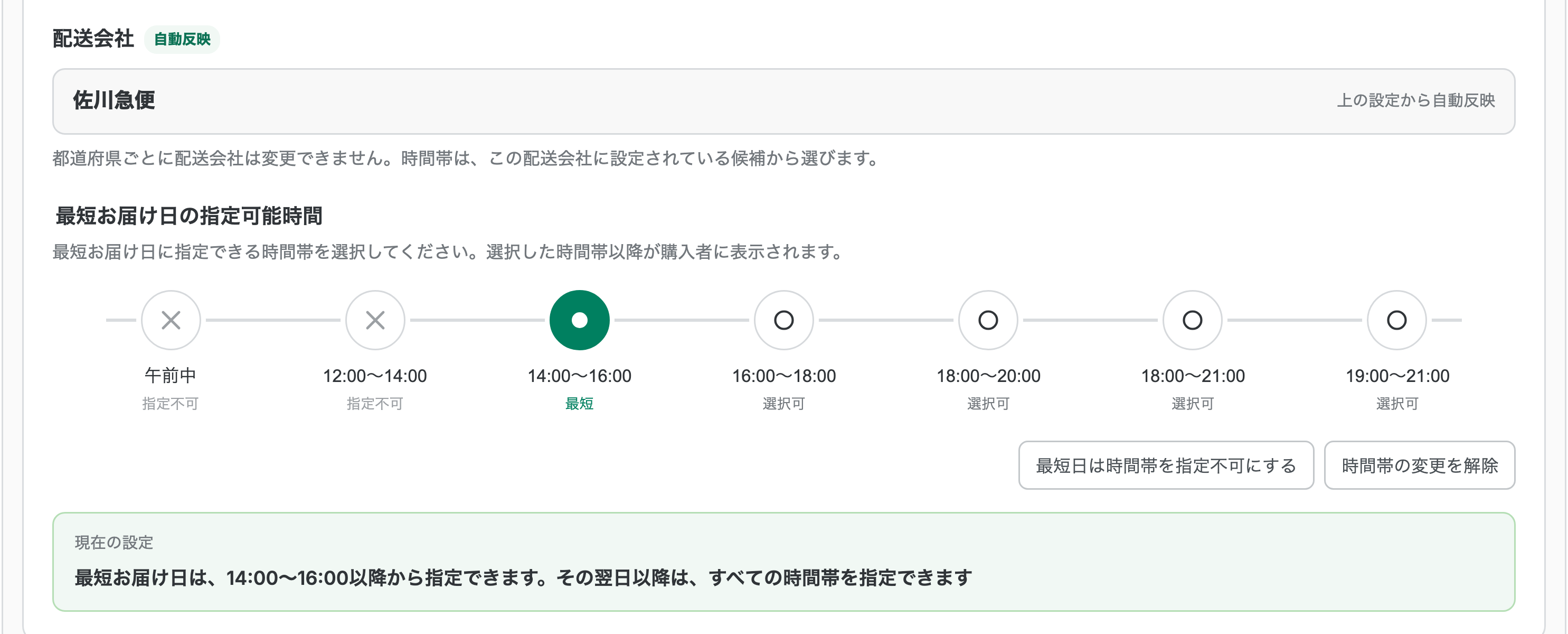
上の「配送時間帯指定」にある候補から、最短お届け日に最初に指定できる時間帯を選びます。選択した時間帯と、それ以降の時間帯が購入者に表示されます。
例えば、佐川急便で「14:00〜16:00」を選択した場合は、最短お届け日に次の時間帯を選べます。
- 14:00〜16:00
- 16:00〜18:00
- 18:00〜20:00
- 18:00〜21:00
- 19:00〜21:00
「午前中」「12:00〜14:00」は最短お届け日に選べません。ただし、その翌日以降は全国共通のすべての時間帯を選べます。
「最短日は時間帯を指定不可にする」を選ぶと、最短お届け日は時間帯を選べず、その翌日以降は全国共通のすべての時間帯を選べます。
時間帯を選べるフォームで「配送希望時間の指定を必須にする」をオンにしている場合、候補が0件でも必須条件は解除されません。最短日を時間帯指定不可にした場合は、時間帯を選べる翌日以降の日付を選ぶか、必須設定を見直してください。
配送会社とカスタム時間帯
都道府県ごとに配送会社を選ぶ必要はありません。時間帯の候補には、上の設定で選んだ「佐川急便」またはカスタム時間帯が自動で使用されます。
- 商品全体の設定:同じ画面の上にある「配送時間帯指定」
- 商品タグごとの設定で「基本設定を使用」:商品全体の基本設定
- 商品タグごとの設定で時間帯を個別指定:その商品タグ設定の「配送時間帯指定」
「配送時間帯指定」を「佐川急便」と「その他(カスタム)」の間で切り替えたり、カスタム時間帯の内容を変更したりすると、都道府県別に選んでいた開始時間を基準として、新しい候補の「以降すべて」へ自動調整されます。
例えば、佐川急便の「14:00〜16:00以降」から「その他(カスタム)」へ変更した場合は、カスタム時間帯のうち14時以降の候補へ自動調整されます。「その他(カスタム)」から佐川急便へ戻した場合も同様です。新しい候補に同じ時間帯がない場合は、同じ開始時刻以降で最も近い候補(それもない場合は最も遅い候補)へ調整されるため、保存前に各都道府県の「現在の設定」を確認してください。
商品タグごとの設定で基本設定を使用する場合
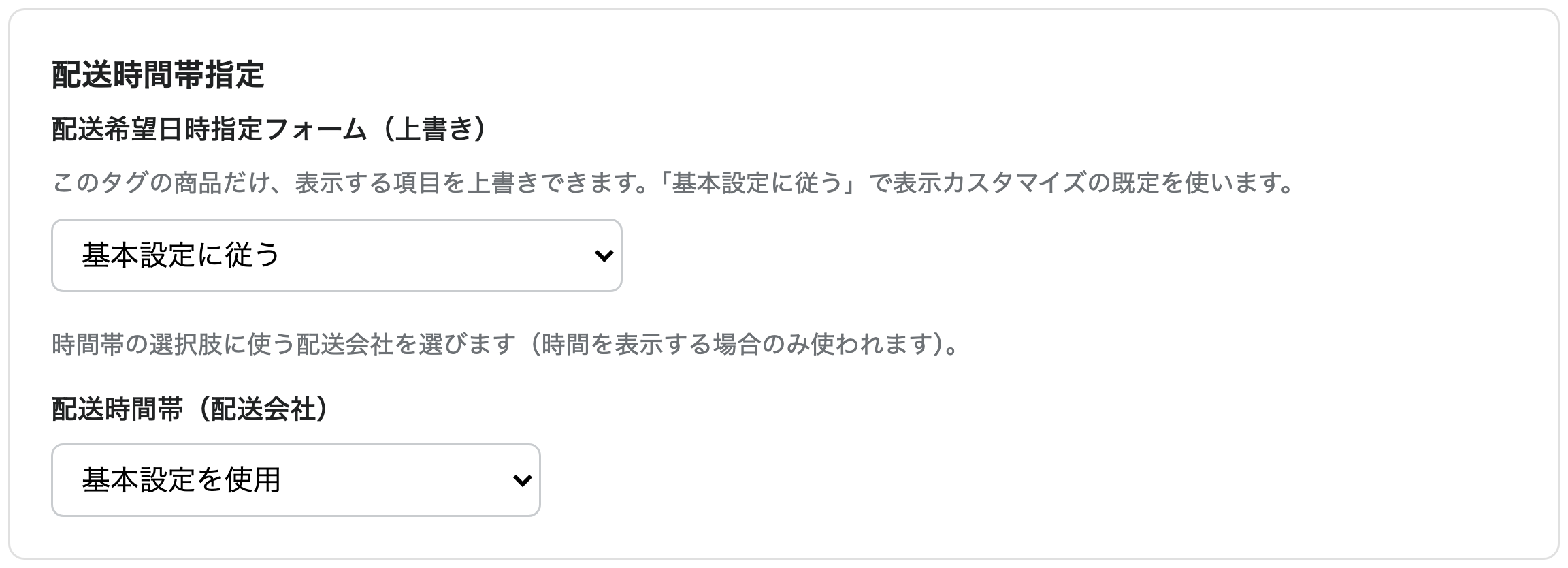
商品タグごとの設定で、配送時間帯に「基本設定を使用」を選んだ場合は、基本設定の配送会社・カスタム時間帯・都道府県別時間帯も引き継がれます。
- 商品タグ側で都道府県を変更していない:基本設定の内容を使用します。
- 商品タグ側で同じ都道府県を変更した:商品タグ側の内容を優先します。
- 商品タグ側で「基本設定に戻す」を押した:商品タグ側の変更を解除し、基本設定の内容へ戻します。
設定を解除する
- 都道府県ごとの「時間帯の変更を解除」:その都道府県だけ全国共通の時間帯へ戻します。
- 商品タグ設定の「基本設定に戻す」:その都道府県だけ基本設定の時間帯へ戻します。
- 「時間帯の変更をすべて解除」:すべての都道府県の時間帯変更だけを解除します。追加日数は変更されません。
購入画面での動作
都道府県別設定が必要なカートでは、購入者が配送先を入力したあと、該当する都道府県のお届け日と時間帯を表示します。
- 住所入力を「郵便番号」にしている場合:7桁の郵便番号から都道府県を判定します。
- 住所入力を「都道府県」にしている場合:購入者が選んだ都道府県を使用します。
- 郵便番号や都道府県を変更した場合:変更後の地域で候補を再計算し、選べなくなった日付や時間帯は解除します。
住所の入力方法は「配送日時設定の表示・非表示カスタマイズ」で変更できます。
設定例
北海道だけ「通常より1日遅く、最短日は14時以降」としたい場合は、北海道を開いて次のように設定します。
- 「通常より遅らせる日数」を「1日」にします。
- 「最短お届け日の指定可能時間」で「14:00〜16:00」を選びます。
- 「現在の設定」に、最短日は14:00〜16:00以降、その翌日以降はすべての時間帯を指定できることが表示されているか確認します。
- 保存します。
この設定では、北海道以外の都道府県には全国共通の設定がそのまま適用されます。
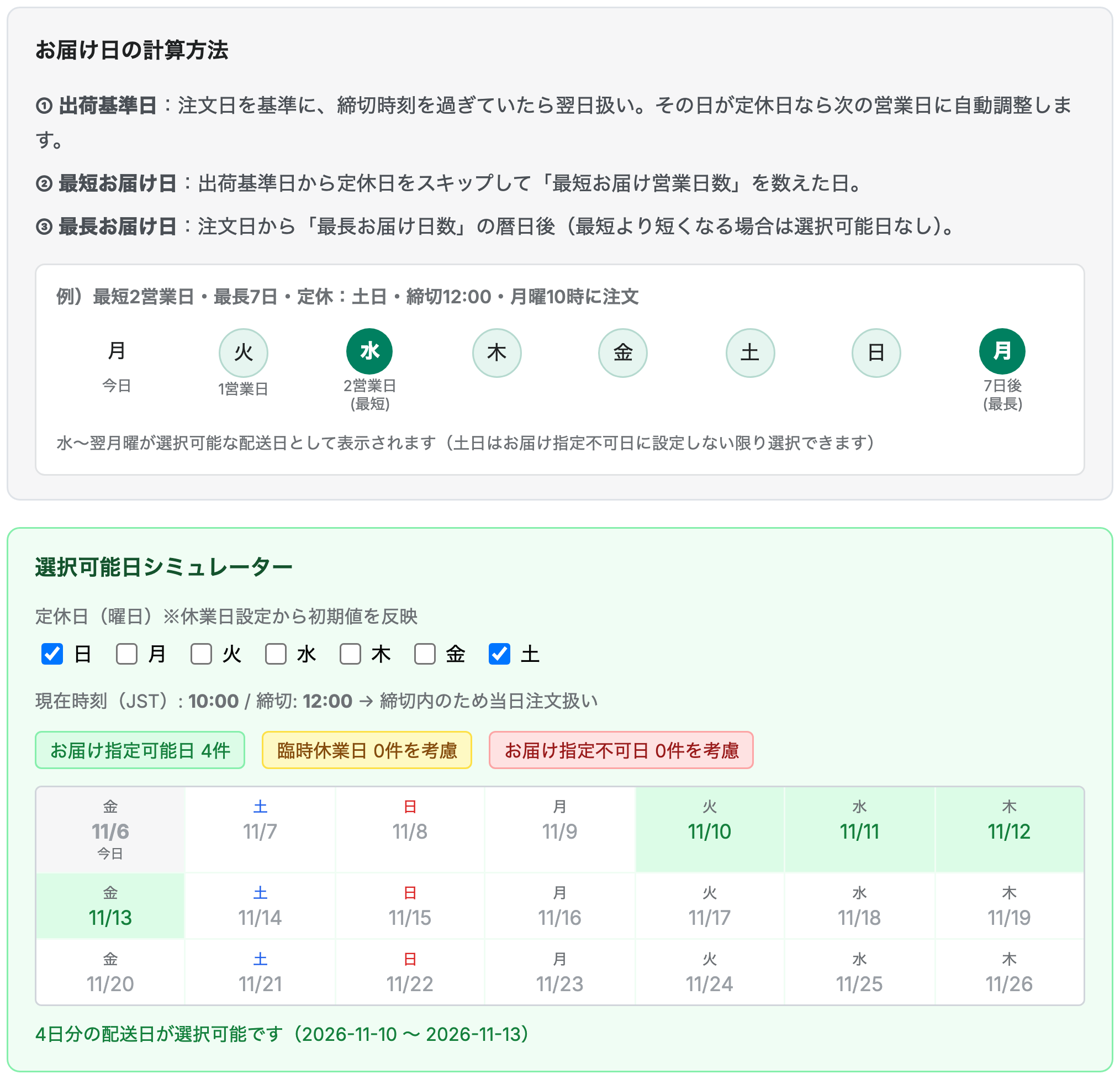
「選べる日付」はどうやって決まるの?
上の設定と、後述する「ストアの休業日設定」の内容を組み合わせて、実際にお客様が選べる配送希望日が自動計算されます。設定画面には「選択可能日シミュレーター」が用意されており、今の設定でどの日付が選べるようになるかをその場で確認できます。設定を変更した際は、このシミュレーターで意図した通りの日付になっているか確認することをおすすめします。
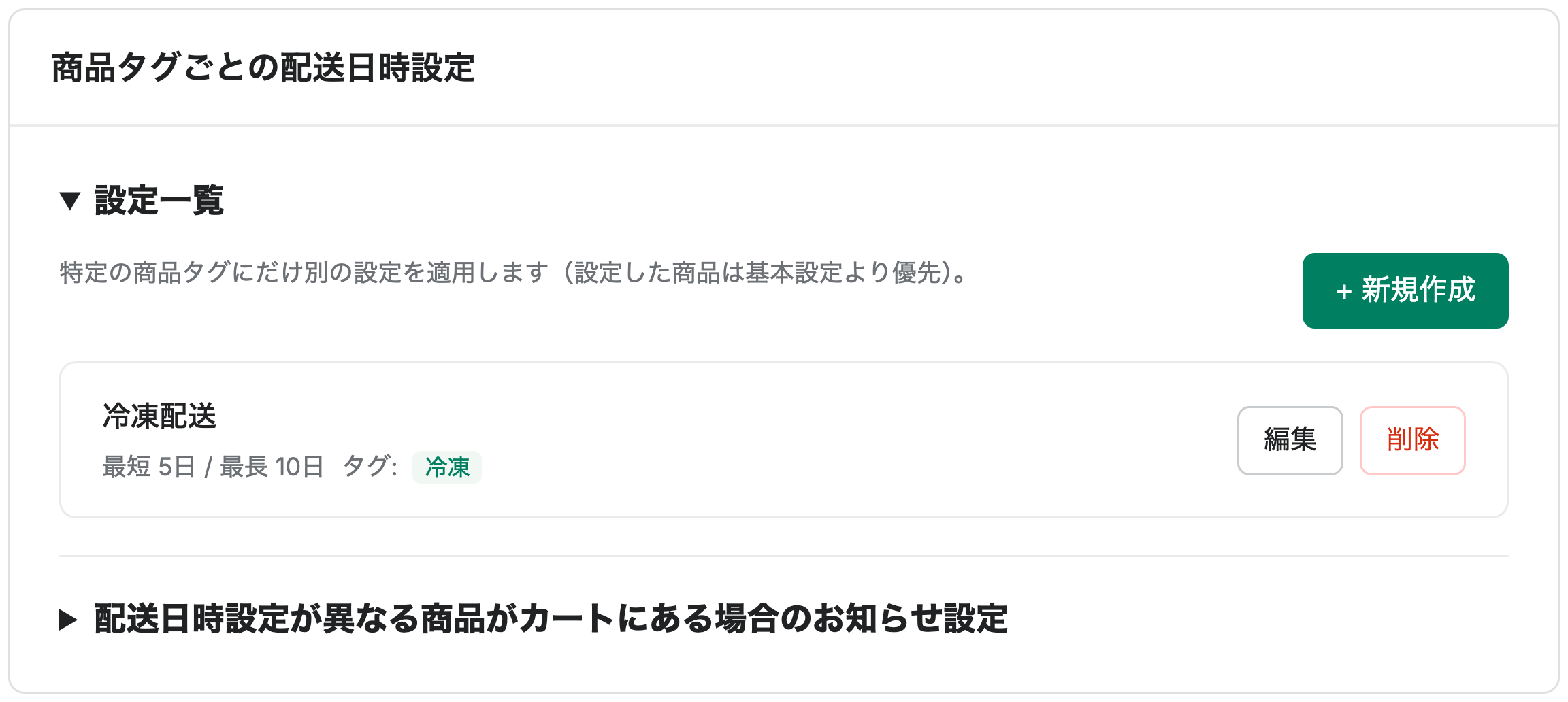
商品タグごとの設定を追加する(プロプラン)
- 「配送日時に関する設定」画面の「商品タグごとの配送日時設定」で「設定一覧」を開きます。
- 「+ 新規作成」を押し、「設定名称」と「紐づける商品タグ」(1つ以上必須)、配送日時のルールを設定します。このタグの商品だけ表示する項目を変える場合は「配送希望日時指定フォーム(上書き)」で選びます。
- 「作成」を押すと、そのタグが付いた商品の注文にはこの設定が使われるようになります。「この設定を有効にする」のチェックを外すと、設定を残したまま無効にできます。
スタンダードプランでは「+ 新規作成」の代わりに「プロプランで利用可能」の表示と「プロにアップグレード」ボタンが表示されます。プロプランへのアップグレードで利用可能になります。
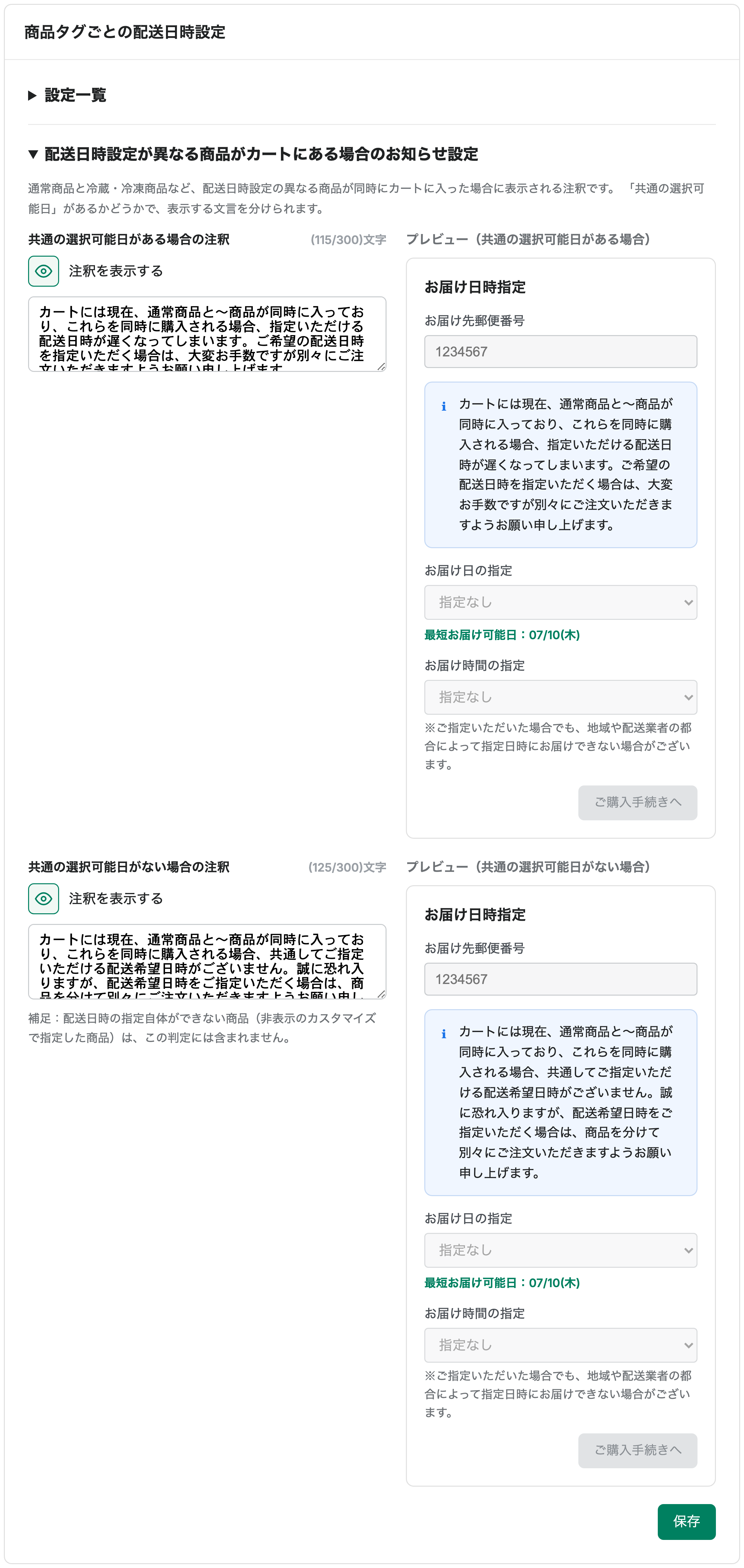
配送日時設定が異なる商品がカートにある場合のお知らせ(プロプラン)
商品タグごとの設定を複数使っていると、カートの中の商品がそれぞれ違う配送日時設定に振り分けられることがあります(例:通常商品は商品全体の設定、冷凍食品タグの商品は別の設定)。この場合、選択された都道府県とお届け日について各設定の候補を計算し、実際に選べる配送希望日と配送時間帯をすべての設定に共通する候補へ絞ります。いずれか1つの設定で時間帯を選べない場合は、カート全体でもその時間帯を選べません。いずれか1つの設定が最短日の時間帯指定不可になっている場合、その設定にとっての最短日ではカート全体の時間帯も指定できません。
この状況をお客様にお知らせするための注釈を、「配送日時に関する設定」画面の「配送日時設定が異なる商品がカートにある場合のお知らせ設定」から2パターン設定できます。
- 共通の選択可能日がある場合の注釈:設定が異なっていても、共通して選べる日がまだ残っている場合に表示します。
- 共通の選択可能日がない場合の注釈:設定同士の条件が合わず、共通して選べる日が1つもない場合に表示します(この場合、まとめて注文するとお届け希望日を指定できません)。
それぞれ「注釈を表示する」のオン・オフと、文言を個別に設定できます(文言は空欄にできません)。画面右側のプレビューで、両方の見え方を確認しながら設定できます。
「非表示のカスタマイズ」の日時指定不可タグが付いた商品、または商品明細の除外条件に一致する商品(プロプラン)を含む場合は、共通候補の有無にかかわらず、注文全体が日時指定の対象外になります。
チェックアウトでの日時指定
購入手続き中に、お届け日時を選択・変更できる機能です。TimePort 佐川急便のプロプランと、ShopifyのPlusプランの両方が必要です。アプリの更新だけでは有効になりません。次の設置と利用開始の操作を行ってください。
1. 日時の選択欄を設置する
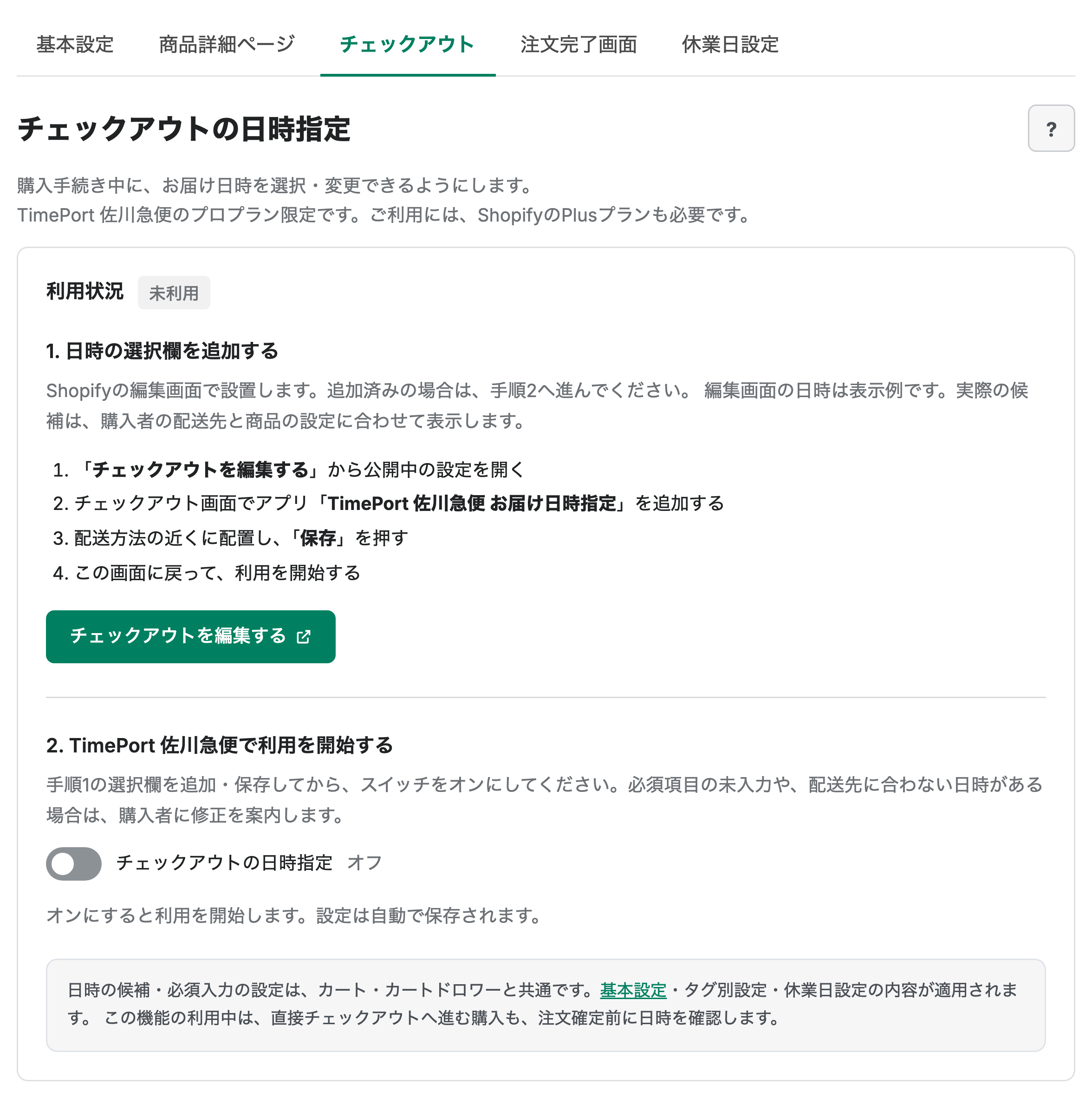
- TimePort 佐川急便の左メニュー「配送日時設定」→「チェックアウト」を開きます。
- 「チェックアウトを編集する」を押します。Shopifyの設定一覧が開いた場合は、公開中のチェックアウト設定の「カスタマイズ」から編集画面を開きます。
- 編集するページを「チェックアウト」にし、アプリブロック「TimePort 佐川急便 お届け日時指定」を追加します。
- 配送方法の近くなど、購入者が確認しやすい位置に配置して「保存」を押します。
編集画面の日時は表示例です。実際の候補は、購入者の配送先とカート内の商品に合わせて表示されます。「注文完了」ページへの設置とは別の操作です。
2. 利用を開始する
- TimePort 佐川急便の「チェックアウト」タブへ戻ります。
- 「チェックアウトの日時指定」のスイッチをオンにします。設定は自動で保存されます。
- 利用状況が「利用中」になったら、ストアの購入画面で日時を選択できることを確認します。
選べる日時と必須入力
日時の候補と必須入力の条件は、カート・カートドロワーと共通です。基本設定・商品タグごとの設定・休業日設定を使うため、チェックアウト専用に同じルールを登録し直す必要はありません。
- 複数の商品をまとめて購入する場合は、適用されるすべての設定に共通する日付・時間帯だけを選べます。
- カートで選んだ日時を引き継ぎ、チェックアウトで選ばれた配送先・配送方法に合わせて確認します。
- 配送先・商品・配送方法などの変更で使えなくなった日時は解除し、必要に応じて選び直しを案内します。別の日時へ自動的に置き換えることはありません。
- 対象外の配送方法から通常配送へ戻しても、解除した日時は自動では戻りません。
| 購入の進み方 | 必須入力の確認 |
|---|---|
| カート・カートドロワーから進む | カート内で確認し、この機能を有効にしている場合はチェックアウトでも確認します |
| カートを経由せず直接チェックアウトへ進む | この機能を有効にしている場合は、チェックアウトで同じ必須条件を確認します |
| チェックアウトの日時指定を利用しない | 必須入力の確認はカート内のみです。直接チェックアウトへ進む購入には適用されません |
必須項目が未入力の場合や、選択した日時の確認・保存が完了しない場合は、この機能を有効にしたチェックアウトでは注文を完了できません。必須なのに共通の候補がない場合も、商品を分けるか設定を見直す必要があります。任意の項目は「指定なし」で購入できます。
日時指定の対象外になる注文
次の条件では、チェックアウトの日時指定は利用できません。選択済みの日時があれば解除し、日時の必須入力も求めません。解除の反映後は、日時指定なしで購入できます。
| 条件 | 扱い |
|---|---|
| 日本国外への配送 | 日時指定の対象外です |
| 店舗受取など、通常配送以外の配送方法 | 日時指定の対象外です |
| チェックアウトで複数の配送に分かれる注文(分割配送) | 注文全体への日時指定はできません |
| 配送不要商品のみの注文 | 日時指定の対象外です |
| 日時指定不可タグの商品が含まれる | 注文全体が日時指定の対象外です |
| 「商品明細の項目による除外条件」(プロプラン)に一致する商品が含まれる | 注文全体が日時指定の対象外です |
| 配送日時設定が適用されない商品が含まれる | 注文全体が日時指定の対象外です |
複数の商品があるだけで分割配送になるわけではありません。 通常配送が1つにまとまっていれば、共通の日時を選べます。
配送先住所や配送方法が未入力の場合は、まだ候補を表示できません。ログインしていない方や住所未登録の方も、チェックアウトで日本の配送先と通常配送を入力・選択すれば利用できます。郵便番号方式では、有効な7桁の郵便番号も必要です。
ログイン済みの住所・前回の住所を使う場合
チェックアウトでは、Shopifyの購入画面で現在選択されている配送先を使います。ログイン済みの住所や、Shopifyの前回の情報が引き継がれた場合も同じです。TimePort 佐川急便が顧客の既定の住所で上書きすることはありません。
カートで入力した都道府県・郵便番号と実際の配送先が異なる場合は、チェックアウトの配送先に合わせて候補を確認します。カート側の住所の初期値については「表示・非表示カスタマイズ」をご覧ください。
高速決済・読み込み中の表示
高速決済などで日時を変更できない場合は、通常の購入手続き画面で指定・変更していただきます。日時の入力・再確認を求める案内が出た場合は、通常の購入手続き画面へ戻って対応してください。
「お届け日時を読み込んでいます…」「変更を反映しています…」の表示中は処理の完了をお待ちください。通信エラーが表示された場合は「再試行」を押します。解消しない場合は通信状態を確認し、購入画面を再読み込みしてください。
利用を停止する・設定を更新する
- 停止する場合は「チェックアウトの日時指定」のスイッチをオフにし、「未利用」になったことを確認します。その後にShopifyの編集画面から選択欄を削除してください。
- 「設定の更新が必要」と表示された場合は、選択欄が設置・保存されていることを確認して「設定を更新する」を押します。
- 設定を更新できず購入を再開したい場合は、「利用を停止する」で停止します。選択欄だけを削除しても、購入前の必須チェックの停止にはなりません。
- スタンダードプランへ変更すると、この機能は停止します。プロプランへ戻したあとは、設置を確認して改めて利用を開始してください。
チェックアウトの日時指定を利用しない場合
Shopify Plus以外のストアや、TimePort 佐川急便のスタンダードプランでも、カート・カートドロワーの日時指定は利用できます。ただし、カートでは購入画面で最終的に選ばれる配送先・配送方法を確定できません。
店舗受取・分割配送などの対象外の注文や、実際の配送先に合わない日時は、注文確定後に自動で解除します。有効な日時は残し、別の日時に勝手に置き換えることはありません。この注文後の補正で購入を止めることもありません。
補正が完了するまでは、Shopifyの注文情報に元の日時が一時的に残る場合があります。すでに送信された注文確認メールや、外部サービスが先に取得した情報は書き換わりません。通信障害時は補正が遅れることがあります。
注文の追加詳細・タグはこれまでと同じ見方で確認できます。新しいTimePort 佐川急便注文の確認が完了していない状態でCSVを出力した場合は、対象注文と再試行の案内を表示します。少し待ってから再度出力してください。
関連ページ
- 表示文言や、特定商品での非表示条件を設定したい場合は「配送日時設定の表示・非表示カスタマイズ」へ進んでください。
- 休業日の設定については「ストアの休業日設定」をご覧ください。
- 配送希望日時をShopifyの注文情報(追加詳細・タグ)に反映したい場合は「注文情報の設定」をご覧ください。