Shopifyストアで配送日時指定を導入したいけれど、メール便(ネコポス・ゆうパケット・クリックポスト等)で発送する商品にまで配送日時の選択欄が表示されてしまい、お客様を混乱させてしまう──そんな悩みを抱えていませんか。本記事では、Shopifyの配送日時指定でメール便商品だけを非表示にする具体的な方法を、おすすめアプリの比較と設定手順つきで徹底解説します。商品タグを活用した柔軟な切り替え方法や、ヤマト運輸・佐川急便・日本郵便向けの配送CSV出力まで、配送業務を丸ごと効率化するノウハウをお届けします。
配送業務のオールインワンアプリ!
Shopifyアプリ「TimePort」を使えば、配送日時指定から伝票作成・発送通知までの煩わしい作業をまとめて削減できます。
- 商品ページに最短お届け日を表示、カートで配送日時を指定(休業日・締切時間の設定も可能)
- ヤマト・佐川・日本郵便の出荷伝票CSVをワンクリック出力・インポート
- 追跡番号の一括アップロードと発送通知メールの自動送信に対応
いまなら14日間の無料体験付き。Shopifyの配送業務をさらに効率化したい方はぜひお試しください。
目次
Shopifyでメール便商品に配送日時指定が不要な理由
ECサイトでは、お客様が希望する日時に届けられるようにすることが顧客満足度の向上に直結します。しかし、すべての商品に一律で配送日時指定を適用するのは逆効果になる場合があります。特にメール便で発送する商品は、配送日時指定が仕組み上不可能なため、表示と実態の矛盾がトラブルの原因になります。
メール便(ネコポス・ゆうパケット等)の特性
メール便とは、ポスト投函で届けられる小型・薄型の配送サービスの総称です。ヤマト運輸の「ネコポス」、日本郵便の「ゆうパケット」「クリックポスト」、佐川急便の「飛脚メール便」などが該当します。これらの配送方法には共通して「配送日時の指定ができない」という特性があります。ポスト投函のため不在でも届けられる反面、対面受け渡しではないため時間帯の指定に対応していません。
配送日時指定を表示したままにするリスク
メール便で発送する商品にもかかわらず配送日時指定の選択欄が表示されてしまうと、お客様が日時を指定して購入したにもかかわらず希望通りに届かないという事態が発生します。これは「クレーム対応の増加」「ショップへの信頼低下」「レビュー評価の悪化」に直結する問題です。また、ストア運営者にとっても、実現不可能な配送日時を指定された注文を手動で確認・修正する手間が発生し、出荷業務の効率を大きく損ないます。
商品ごとに配送日時指定を切り替える必要性
多くのShopifyストアでは、宅配便で届ける通常商品とメール便で届ける小物・アクセサリー類を同時に取り扱っています。そのため、「宅配便の商品には配送日時指定を表示し、メール便の商品には非表示にする」という商品ごとの切り替えが不可欠です。さらに、カート内に宅配便商品とメール便商品が混在する場合の挙動制御も重要なポイントになります。
Shopifyの標準機能で配送日時指定とメール便を切り分けられる?
標準機能の限界
結論から言うと、Shopifyの標準機能だけでは配送日時指定をお客様に提供することはできません。Shopifyにはチェックアウト時に配送日や時間帯を選択するUIが標準搭載されていないため、配送日時指定そのものが標準機能の範囲外です。もちろん、商品ごとに配送日時指定の表示・非表示を切り替える機能も用意されていません。
実現方法は大きく2つ
Shopifyで配送日時指定を導入し、なおかつメール便商品で非表示にするには、次の2つの方法があります。1つ目は「専用アプリの導入」、2つ目は「Liquidコードの編集による自力実装」です。いずれの方法でも実現は可能ですが、商品タグによる自動切り替えやCSV出力まで含めた総合的な配送管理を目指す場合は、アプリの導入が圧倒的に効率的です。
Shopifyで配送日時指定を導入する2つの方法
アプリで導入する方法(ノーコード・おすすめ)
Shopify App Storeには、日本の配送事情に対応した配送日時指定アプリが複数公開されています。アプリを使えば、コードを一切書くことなくカート画面やチェックアウト画面に配送日時指定のウィジェットを設置できます。さらに、商品タグやコレクションに基づいた表示・非表示の制御、ヤマト運輸・佐川急便・日本郵便向けの配送伝票CSV出力など、配送業務全体をカバーする機能がパッケージとして提供されています。
アプリ導入のメリット・デメリット
メリットとしては、ノーコードで導入できること、商品タグによる柔軟な設定切り替えが可能なこと、アップデートによる継続的な機能改善が受けられること、CSV出力や注文管理機能がセットになっていることが挙げられます。デメリットとしては、月額費用が発生する点がありますが、月額$5〜$10程度で配送業務全体が効率化できるため、費用対効果は非常に高いと言えます。
Liquidコードで無料実装する方法
エンジニアリソースがある場合は、ShopifyのCart Attributes(カート属性)を使って配送日時指定フォームを自作する方法もあります。cart.liquidやcart-template.liquidに日付ピッカーと時間帯セレクトボックスを追加し、注文属性として保存する仕組みです。メール便商品の非表示制御を行うには、JavaScriptでカート内商品のタグを判定し、メール便タグが付いた商品のみの場合はフォームをdisplay:noneにする処理を追加する必要があります。ただし、休業日の計算、都道府県別リードタイムの設定、CSV出力機能などは自分で実装しなければならないため、保守コストが高くなる点には注意が必要です。
配送日時指定アプリを選ぶ5つのポイント
Shopifyの配送日時指定アプリを選ぶ際に、メール便を取り扱うストアが特に注目すべきポイントを5つ紹介します。
① メール便商品の配送日時指定を非表示にできるか
最も重要なポイントです。商品タグやコレクション、カート内の商品構成に応じて、配送日時指定ウィジェットの表示・非表示を自動的に切り替えられるかを確認しましょう。メール便商品しかカートに入っていない場合は配送日時指定を非表示にし、宅配便商品が1つでも含まれていれば表示するという挙動が理想的です。
② 商品タグ別の柔軟な設定ができるか
メール便と宅配便の切り替えだけでなく、冷蔵・冷凍品、予約商品、大型家具など、配送ルールが異なる商品カテゴリを複数持つストアでは、商品タグごとに配送日時設定を複数パターン管理できるかが重要です。リードタイムや配送時間帯の選択肢をタグ別に設定できるアプリを選びましょう。
③ ヤマト運輸・佐川急便・日本郵便のCSV出力に対応しているか
配送日時指定だけでなく、出荷業務全体を効率化するには、各配送業者のフォーマットに合わせた送り状CSVの出力機能が欠かせません。ヤマト運輸のB2クラウド、佐川急便のe飛伝Ⅲ、日本郵便のゆうぱっくプリントに対応しているかを事前に確認しましょう。追跡番号CSVの取り込みによる発送登録の一括処理にも対応していると、さらに業務効率が上がります。
④ ノーコードで導入できるか
テーマのコード編集が不要で、Shopifyのテーマエディタ(アプリブロック)から設置できるアプリを選ぶと、導入のハードルが大幅に下がります。テーマのアップデート時にもコードが上書きされる心配がなく、長期的な運用安定性も確保できます。
⑤ 費用対効果と無料体験の有無
配送日時指定アプリの料金は月額$5〜$20程度が相場です。無料体験期間があるアプリを選べば、自分のストアで問題なく動作するかを確認してから本契約に進めます。14日間の無料体験があるアプリが多いため、実際にメール便商品の非表示設定やCSV出力を試してみることをおすすめします。
【2026年最新】Shopify配送日時指定おすすめアプリ7選
ここからは、Shopifyで配送日時指定を導入できるおすすめアプリを7つ紹介します。メール便商品の非表示対応、商品タグ別設定、CSV出力機能を中心に比較しています。
No.1
TimePort(タイムポート)シリーズ
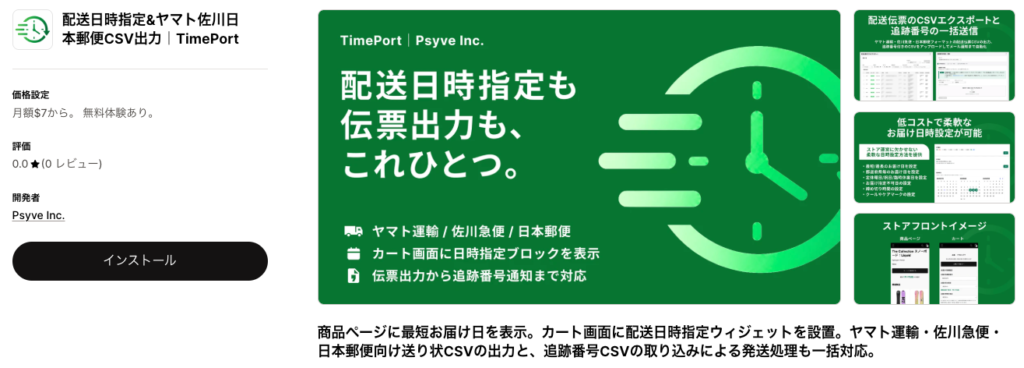
TimePortは、Psyve Inc.が開発した日本のEC事業者向け配送効率化アプリです。配送日時指定、最短お届け日表示、配送CSV出力を1つのアプリで完結できる点が最大の特徴です。用途に応じて4つのバリエーションが用意されており、ヤマト運輸・佐川急便・日本郵便のいずれかに特化したアプリと、3社すべてに対応した統合版から選択できます。
TimePortの主な機能
- カート画面にカレンダー形式の配送日時指定ウィジェットを設置
- 商品ページに最短お届け日をリアルタイム表示
- 商品タグごとに異なる配送ルールを設定(メール便の非表示対応可)
- ヤマト運輸B2クラウド・佐川急便e飛伝Ⅲ・日本郵便ゆうぱっくプリント形式のCSV出力
- 追跡番号CSVの取り込みによるShopifyへの発送登録・メール送信の一括処理
- リードタイム、注文締切時間、都道府県別追加日数の細かな設定
- 定休日・祝日・臨時休業日・お届け指定不可日のカレンダー管理
- 注文完了後のサンキューページで配送日時の確認・再設定に対応
- 配送日時を注文詳細・追加情報・注文タグへ自動保存
TimePortの料金プラン
| プラン | 統合版 | 配送業者別版 |
|---|---|---|
| スタンダード | $7/月 | $5/月 |
| プロ | $10/月 | $7/月 |
| 無料体験 | 14日間 | 14日間 |
メール便商品への対応方法
TimePortでは商品タグを活用して配送ルールを柔軟に管理できます。メール便で発送する商品には「メール便」や「ネコポス」などの商品タグを付与し、そのタグに紐づく配送設定で配送日時指定を無効にすることで、メール便商品がカートに入った際に配送日時指定ウィジェットを非表示にできます。宅配便商品とメール便商品が混在するカートでも、タグに基づいて適切に制御されます。
14日以内に解約すれば費用は一切かかりません
TimPort 佐川急便:https://apps.shopify.com/timeport-2?locale=ja
TimePort ヤマト運輸:https://apps.shopify.com/timeport-1?locale=ja
TimePort 日本郵便:https://apps.shopify.com/timeport-3?locale=ja
No.2 配送日時指定.amp
配送日時指定.ampは、日本のShopifyストアで高いシェアを誇る配送日時指定アプリです。カート内の合計重量やタグで配送日時指定の表示・非表示を切り替えられるため、メール便商品の非表示にも対応しています。ヤマト運輸・佐川急便・日本郵便のCSV出力にも対応しており、配送業務全体をカバーできます。「配送希望日時指定不可」の設定を商品タグごとに割り当てることで、メール便商品にだけ配送日時指定を非表示にする運用が可能です。料金はスタンダードプランが月額$10、プレミアムプランが月額$20です。
No.3 配送&注文サポーター
配送&注文サポーターは、日本語で使える配送日時指定アプリです。カート画面に配送希望日と時間帯の選択肢を追加できます。商品タグやコレクション設定によるメール便商品の非表示にも対応しています。無料プランでも基本的な配送日時指定が利用でき、有料プランでは追加機能が利用可能です。シンプルな操作性が特徴で、初めて配送日時指定を導入するストアに向いています。
No.4 カレンダーマスター ‑ 配送日時指定
カレンダーマスターは、日本製の配送日時指定アプリで、きめ細やかなカスタマイズが可能です。配送不可日の設定や商品ごとの配送条件制御に対応しています。導入サポートが手厚く、日本語でのサポート体制が整っている点も安心材料です。月額料金は$9.80からとなっています。
No.5 配送マネージャー
配送マネージャーは、トランスコスモスが紹介する記事でも取り上げられている定番アプリです。ヤマト運輸の送り状種別設定やクール区分設定など、詳細な配送ルールに対応しています。CSV変換機能も搭載しており、B2クラウド形式での出力が可能です。メール便商品の配送日時指定非表示にも対応しています。料金はフリープランからスタートできます。
No.6 プラスシッピング
プラスシッピングは、配送日時指定に加えて注文確認メールへの配送日時表示にも対応したアプリです。チェックアウト画面への配送日時指定ウィジェット設置が可能で、Shopify Plusでなくても利用できます。日本郵便・ヤマト運輸・佐川急便に対応したCSV出力機能も備えています。
No.7 CC 配送日時指定
CC 配送日時指定は、Capital Castleが開発した配送日時指定アプリです。対象商品に合わせて配送日時の表示・非表示を切り替えられるため、メール便対応も可能です。Shopify Flowとの連携による配送日のリマインダーメール送付にも対応しており、高度な自動化を実現できます。
Shopify配送日時指定アプリ 料金・機能 比較表
主要な配送日時指定アプリの料金と機能を一覧で比較します。メール便対応とCSV出力に注目して選定してください。
| アプリ名 | 月額料金 | メール便非表示 | 商品タグ別設定 | CSV出力 | 追跡番号取込 | 無料体験 |
|---|---|---|---|---|---|---|
| TimePort(統合版) | $7〜$10 | ◎ | ◎ | ◎(3社対応) | ◎ | 14日間 |
| TimePort(配送業者別版) | $5〜$7 | ◎ | ◎ | ◎(1社特化) | ◎ | 14日間 |
| 配送日時指定.amp | $10〜$20 | ◎ | ◎ | ◎ | ◎ | あり |
| 配送&注文サポーター | 無料〜$8 | ◯ | ◯ | △ | × | あり |
| カレンダーマスター | $9.80〜 | ◯ | ◯ | △ | × | あり |
| 配送マネージャー | 無料〜$10 | ◯ | ◯ | ◎ | △ | あり |
| プラスシッピング | $9.80〜 | ◯ | ◯ | ◎ | △ | あり |
| CC 配送日時指定 | $9〜 | ◯ | ◯ | △ | × | あり |
📌 比較まとめ:TimePortがコスパNo.1
TimePortは月額$5〜$10で、配送日時指定・メール便非表示・商品タグ別設定・3社CSV出力・追跡番号取り込みまで全機能を利用できます。他のアプリでは$10〜$20のプランで同等機能となるため、コストパフォーマンスに優れています。配送業者ごとの個別版を選べば月額$5からスタートでき、小規模ストアにも導入しやすい料金体系です。
14日以内に解約すれば費用は一切かかりません
TimePortでメール便商品の配送日時指定を非表示にする設定手順
ここでは、TimePortを使ってメール便商品の配送日時指定を非表示にする具体的な手順を、5ステップで解説します。
Step 1:TimePortをインストールする
Shopify App Storeで「TimePort」を検索し、ストアにインストールします。利用する配送業者が1社だけの場合はヤマト運輸版・佐川急便版・日本郵便版のいずれかを、複数の配送業者を使い分ける場合は統合版を選択してください。インストール後、14日間の無料体験が自動的に開始されます。
14日以内に解約すれば費用は一切かかりません
Step 2:通常配送用の配送日時設定を作成する
TimePortの管理画面で、まず宅配便(通常配送)用の配送日時設定を作成します。リードタイム(注文からお届けまでの最短日数)、注文締切時間、配送可能な時間帯の選択肢、休業日・祝日の設定を行います。都道府県別の追加日数も設定できるため、離島や遠方への配送日数の違いにも対応できます。
Step 3:メール便用の商品タグを設定する
Shopifyの商品管理画面で、メール便で発送する商品に「メール便」「ネコポス」「ゆうぱっく」などの商品タグを付与します。次にTimePortの管理画面で、非表示のカスタマイズで設定します。これにより、該当タグが付いた商品がカートに入った際に、配送日時指定ウィジェットが自動的に非表示になります。
Step 4:カート画面で動作を確認する
テスト注文を作成して、以下の3パターンの動作を確認します。①宅配便商品のみをカートに入れた場合→配送日時指定が表示されること。②メール便商品のみをカートに入れた場合→配送日時指定が非表示になること。③宅配便商品とメール便商品を同時にカートに入れた場合→設定に応じた適切な挙動になること。問題がなければ設定完了です。
Step 5:CSV出力で出荷業務を効率化する
注文が入ったら、TimePortの管理画面から配送伝票用CSVをワンクリックで一括出力します。ヤマト運輸B2クラウド、佐川急便e飛伝Ⅲ、日本郵便ゆうぱっくプリントのフォーマットに対応しているため、各システムにそのままインポートできます。配送業者から返送された追跡番号CSVをTimePortに取り込むと、Shopifyの注文を「発送済み」に更新し、お客様への発送通知メールも一括送信できます。
Liquidコードで配送日時指定を無料実装する方法(エンジニア向け)
Cart Attributesを使った基本実装
Shopifyのカートページに配送日時指定フォームを追加するには、Cart Attributes(カート属性)を利用します。cart.liquidテンプレートに、input要素やselect要素を追加し、name属性を「attributes[配送希望日]」「attributes[配送希望時間帯]」のように設定します。フォームから送信されたデータは注文の追加情報として自動的に保存され、管理画面の注文詳細やCSVエクスポートから確認できます。
メール便商品の非表示をコードで実現する方法
メール便商品の場合に配送日時指定フォームを非表示にするには、Liquidのforループでカート内の各アイテムのタグをチェックし、メール便タグ(例:「mailbin」)が含まれているかを判定します。全商品がメール便の場合はフォーム全体を非表示にし、混在している場合はストアのポリシーに応じた制御を実装します。ただし、この方法ではテーマのアップデートのたびにコードの再適用が必要になる点、バグが発生した場合の保守を自社で行う必要がある点に留意してください。
無料実装のメリット・デメリット
メリットは月額費用がかからない点です。デメリットとしては、休業日・祝日の自動計算がないこと、都道府県別リードタイムの実装が複雑なこと、配送CSVの出力機能がないこと、テーマ更新時のコード再適用が必要なこと、不具合発生時に自社で対応が必要なことが挙げられます。月額$5〜$10のアプリ費用と比較して、エンジニアの保守工数を考えると、多くの場合はアプリを導入する方がトータルコストで有利になります。
Shopify配送日時指定とメール便に関するよくある質問
Q. メール便(ネコポス・ゆうパケット)でも配送日時指定は必要ですか?
A. メール便はポスト投函のため、配送日時の指定には対応していません。そのため、メール便で発送する商品には配送日時指定を非表示にするのが正しい運用です。TimePortなどのアプリを使えば、商品タグで自動的に表示・非表示を切り替えられるため、手動での管理は不要です。
Q. 商品ごとに配送日時指定の表示・非表示を切り替えられますか?
A. はい、可能です。TimePortや配送日時指定.ampなどのアプリでは、商品タグに紐づけて配送日時設定を管理できます。メール便商品に特定のタグを付与し、そのタグの配送設定で日時指定を無効にすることで、商品単位で表示・非表示を自動的に切り替えられます。
Q. カート内に通常配送とメール便の商品が混在したらどうなりますか?
A. アプリによって挙動が異なります。一般的には、宅配便商品が1つでも含まれている場合は配送日時指定を表示し、メール便商品のみの場合は非表示にする設定が可能です。TimePortでは、商品タグに基づいてカート内の商品構成を自動判定し、適切な配送日時指定ウィジェットの表示制御を行います。
Q. 配送日時指定アプリを無料で試せますか?
A. 多くのアプリが無料体験期間を設けています。TimePortは14日間の無料体験が利用でき、すべての機能を制限なくテストできます。実際にメール便商品の非表示設定やCSV出力を試し、自分のストアで問題なく動作するかを確認してから本契約に移行できます。
Q. Shopify Plusでなくても配送日時指定アプリは使えますか?
A. はい、使えます。本記事で紹介したすべてのアプリは、Shopify Basic・Shopify・Advanced・Plusのいずれのプランでも利用可能です。Shopify Plusでなくても、商品タグによるメール便の非表示設定やCSV出力機能をフルに活用できます。
まとめ|Shopifyの配送日時指定でメール便を非表示にするならTimePort
Shopifyストアでメール便商品を扱う場合、配送日時指定の表示・非表示を商品ごとに切り替えることは、顧客満足度を守るうえで欠かせない設定です。Shopifyの標準機能だけでは実現できないため、専用アプリの導入が必要になります。
TimePortは、商品タグによるメール便の配送日時指定非表示、最短お届け日の商品ページ表示、ヤマト運輸・佐川急便・日本郵便の配送CSV出力、追跡番号の一括取り込みまで、配送業務に必要な機能をオールインワンで提供します。月額$5から利用でき、14日間の無料体験ですべての機能をお試しいただけます。
メール便と宅配便が混在するストアの配送管理でお悩みの方は、ぜひTimePortを試してみてください。
配送業務のオールインワンアプリ!
Shopifyアプリ「TimePort」を使えば、配送日時指定から伝票作成・発送通知までの煩わしい作業をまとめて削減できます。
- 商品ページに最短お届け日を表示、カートで配送日時を指定(休業日・締切時間の設定も可能)
- ヤマト・佐川・日本郵便の出荷伝票CSVをワンクリック出力・インポート
- 追跡番号の一括アップロードと発送通知メールの自動送信に対応
いまなら14日間の無料体験付き。Shopifyの配送業務をさらに効率化したい方はぜひお試しください。