
ポップアップの作成
表示ルールの設定
このページの内容
ポップアップを「いつ・どこで・誰に」表示するかを設定します。
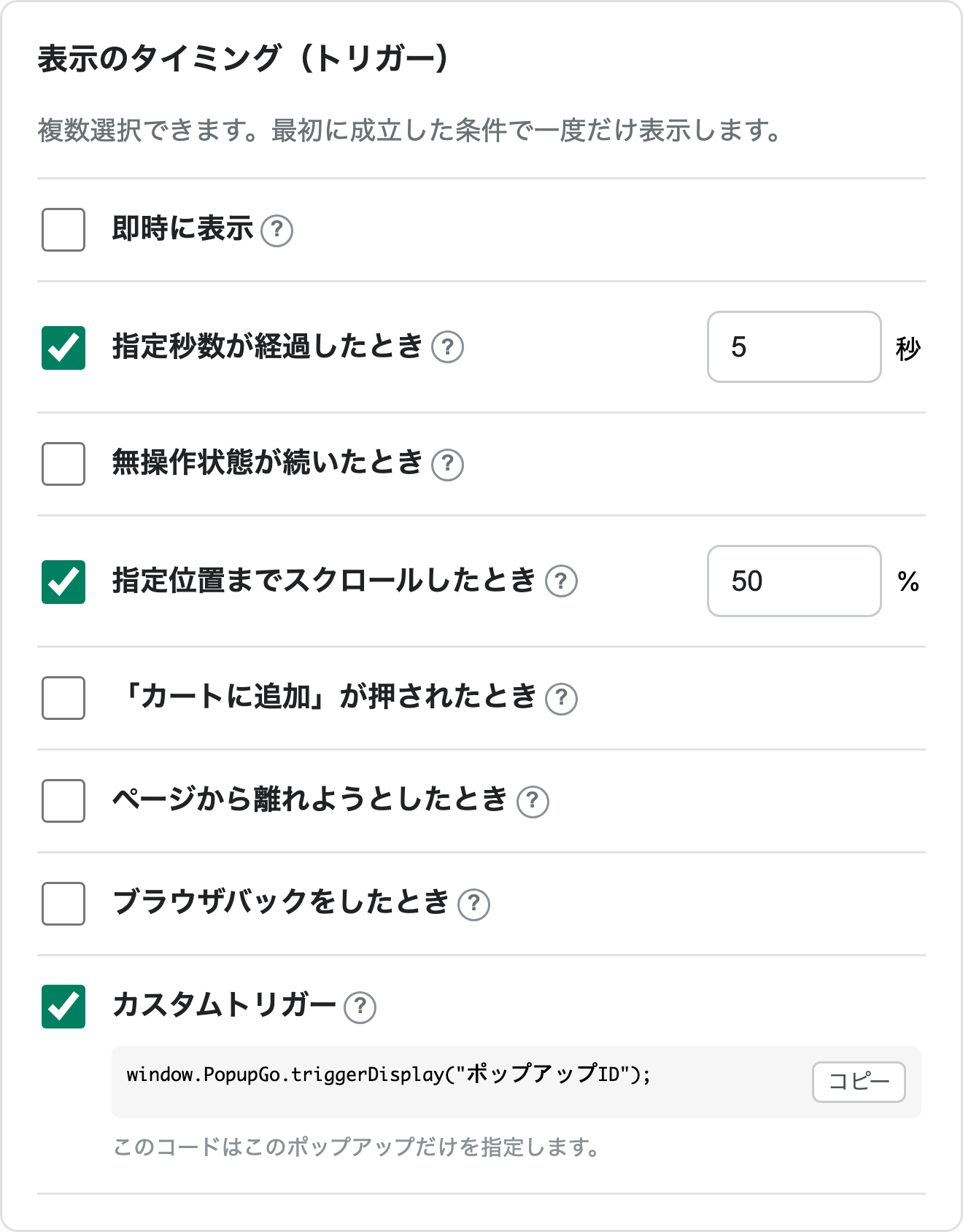
表示のタイミング(トリガー)
複数選択できます。選択した条件のうち、最初に成立した時点でそのポップアップを一度表示します。
| トリガー | 動作 |
|---|---|
| 即時に表示 | ページを開いてすぐに表示 |
| 指定秒数が経過したとき | ページを開いてから指定秒数後に表示 |
| 無操作状態が続いたとき | マウス、キー、スクロール、タッチ操作がない状態が指定秒数続くと表示 |
| 指定位置までスクロールしたとき | ページ全体の指定割合までスクロールすると表示 |
| 「カートに追加」が押されたとき | 商品ページなどのカート追加操作を検知して表示 |
| ページから離れようとしたとき | PCでマウスをブラウザ上部へ移動したときに表示 |
| ブラウザバックをしたとき | ページ内をクリックまたはタップした後の戻る操作で表示 |
| カスタムトリガー | ポップアップ固有のJavaScriptから表示 |
「カートに追加」は、カートページやチェックアウトへそのまま移動する形式のボタンでは、移動前に表示できない場合があります。
「ページから離れようとしたとき」はマウス操作を使うPC向けです。スマートフォンでは、必要に応じてブラウザバックなど別のトリガーを併用してください。
トリガーが1つも選択されていない場合、自動表示されません。
カスタムトリガー
カスタムトリガーを有効にすると、そのポップアップ専用のコードが表示されます。
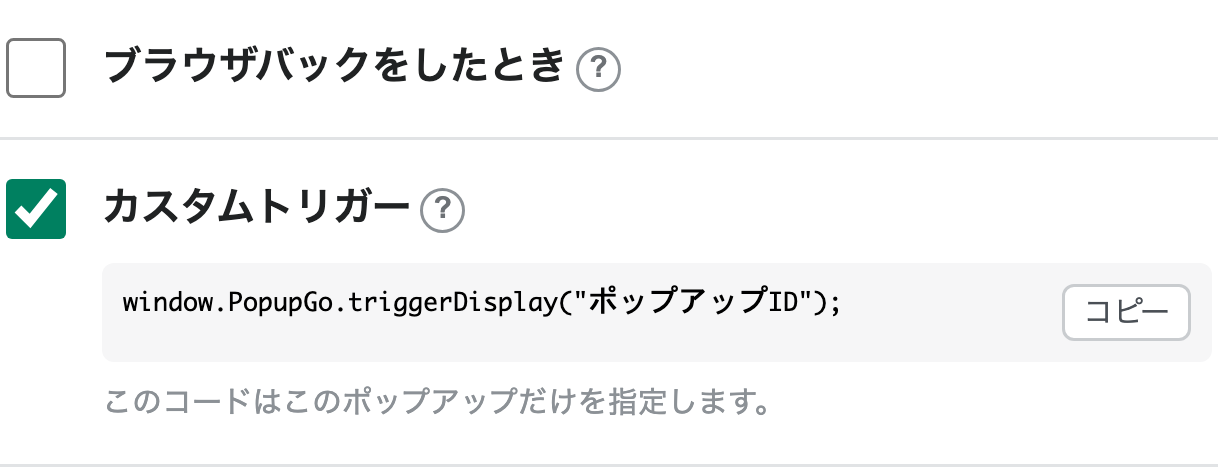
window.PopupGo.triggerDisplay("ポップアップID");表示したい処理の中から、編集画面に表示された実際のコードを呼び出してください。ポップアップIDを指定するため、複数のポップアップで重複するイベント名を管理する必要はありません。
カスタムトリガーを利用する場合も、公開状態や表示ルール、優先度の設定が適用されます。
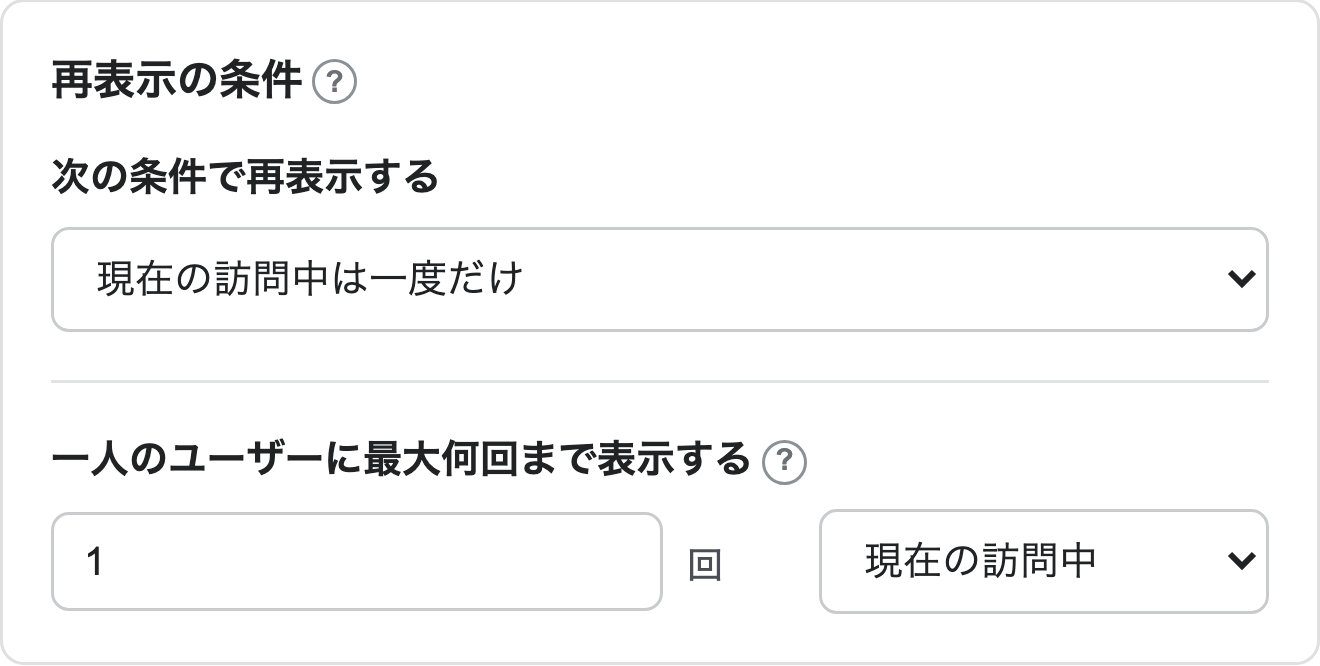
再表示の条件
毎回、ページを訪れたとき
ページを開くたびにトリガーを待ち、成立すると表示します。
現在の訪問中は一度だけ
同じブラウザタブの訪問中は一度だけ表示します。新しい訪問では再び表示対象になります。
閉じた後、指定時間が経過したとき
最後に本体またはティーザーを閉じてから、指定した分・時間・日数が経過するまで、次のページで本体・ティーザーを表示しません。本体を閉じたページでは、ティーザーから本体を開き直せます。
最大表示回数
同じブラウザへ表示する上限を設定できます。
- 全期間:ブラウザに保存された累計表示回数で判定
- 現在の訪問中:ブラウザタブを閉じるまでの表示回数で判定
これらはブラウザの保存領域を使って判定します。別のブラウザや端末とは状態を共有しません。ブラウザの保存データを削除すると、保存されていた表示回数や再表示待機の状態もリセットされます。
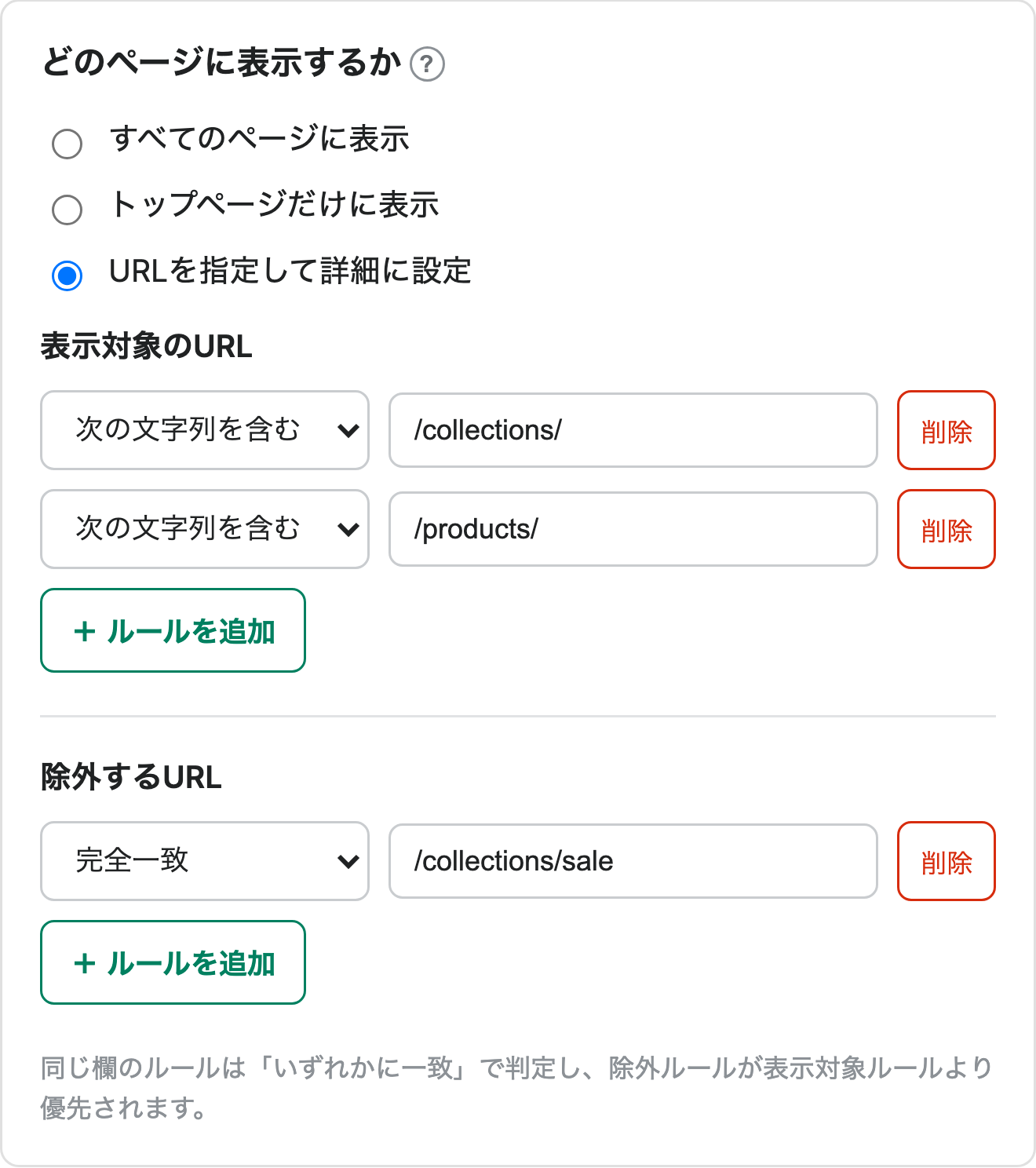
どのページに表示するか
すべてのページに表示
アプリ埋め込みが読み込まれるオンラインストアのページを対象にします。Shopifyのチェックアウト画面は対象外です。
トップページだけに表示
ストアのトップページだけを対象にします。言語・地域別のトップページにも対応します。
URLを指定して詳細に設定
表示対象と除外対象を設定できます。除外ルールが表示対象ルールより優先されます。
| 一致方法 | 例 |
|---|---|
| 完全一致 | /pages/campaign だけ |
| 次の文字列を含む | /products/ を含む商品ページ |
| 次の文字列から始まる | /collections/sale から始まるページ |
| 次の文字列で終わる | /contact で終わるページ |
/products/のようなパスと、https://example.com/products/...のような完全なURLの両方を使用できます。クエリ文字列も判定対象です。
表示対象ルールが空の場合はすべてのページを対象とし、除外ルールだけを設定できます。
表示の優先度
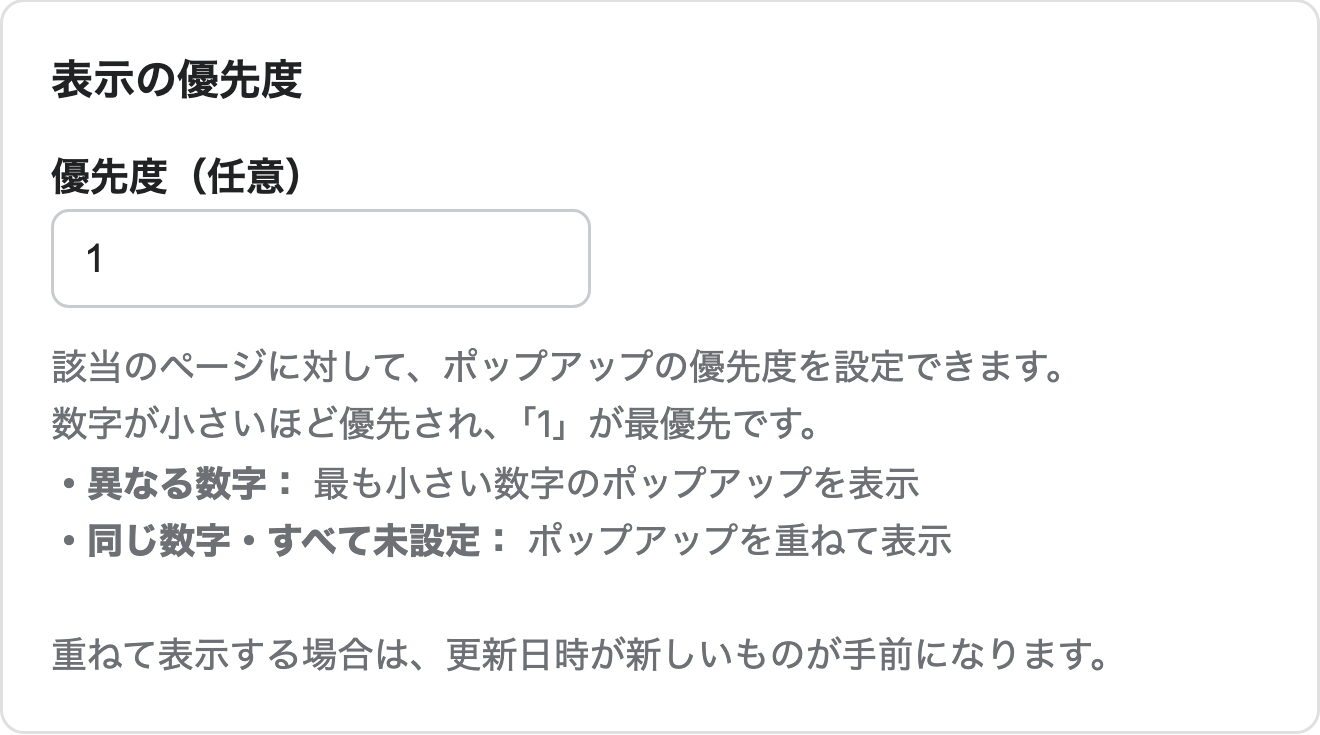
同じページで表示するポップアップが複数あるときに、どれを優先するかを設定できます。すべてのプランで利用できます。
「どのページに表示するか」の下にある「優先度(任意)」に、1以上の整数を入力して保存します。数字が小さいほど優先され、「1」が最優先です。空欄は未設定になります。
そのページで表示条件を満たすポップアップを、次のように表示します。
| 優先度の設定例 | ストアでの表示 |
|---|---|
| 1・2・3 | 優先度1だけを表示 |
| 1・1・2 | 優先度1の2件を重ねて表示 |
| 2・未設定 | 優先度2だけを表示 |
| すべて未設定 | 条件を満たすものを重ねて表示 |
重ねて表示する場合は、更新日時が新しいものが手前になります。優先度の高いものを閉じても、次の優先度のものが続けて開くことはありません。
ページ移動・再読み込み後は再判定します。たとえば「現在の訪問中は一度だけ」で優先度1を表示済みなら、次のページではそのポップアップを対象から外し、優先度2が条件を満たせば表示します。
「ストアでプレビュー」では対象の1件だけを表示します。優先度による表示の違いは、通常のストア画面で確認してください。
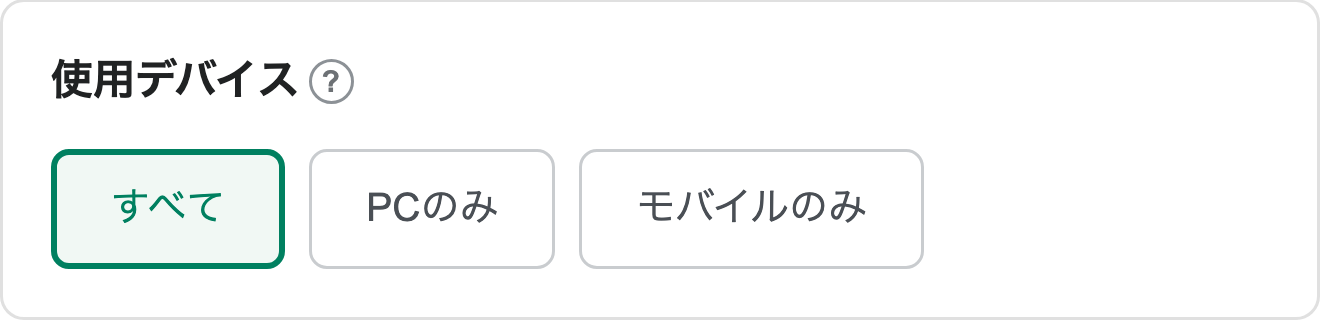
使用デバイス
- すべて
- PCのみ
- モバイルのみ
モバイルは画面幅767px以下として判定します。
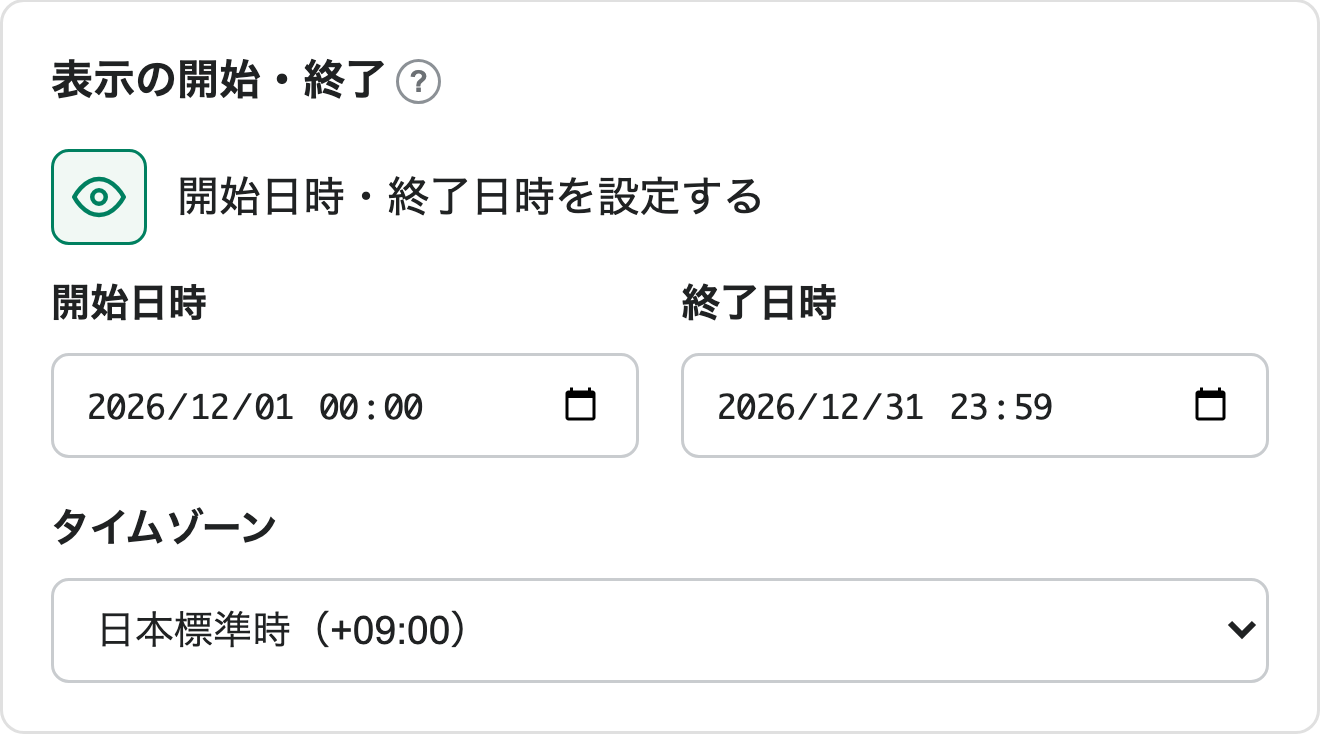
表示の開始・終了
開始日時と終了日時の両方、またはいずれか一方を設定できます。日本標準時などの地域別タイムゾーン、UTC、訪問者の端末時刻から基準を選択します。
カウントダウンの開始・終了日時との関係
「表示の開始・終了」はポップアップ全体を表示する条件です。カウントダウンの開始・終了日時とは別に設定します。カウントダウンの日時は常に日本時間で、ここでタイムゾーンを変更しても変わりません。
カウントダウンブロックが終了したときにポップアップ全体も表示しないようにする場合は、ここにも終了日時を設定してください。
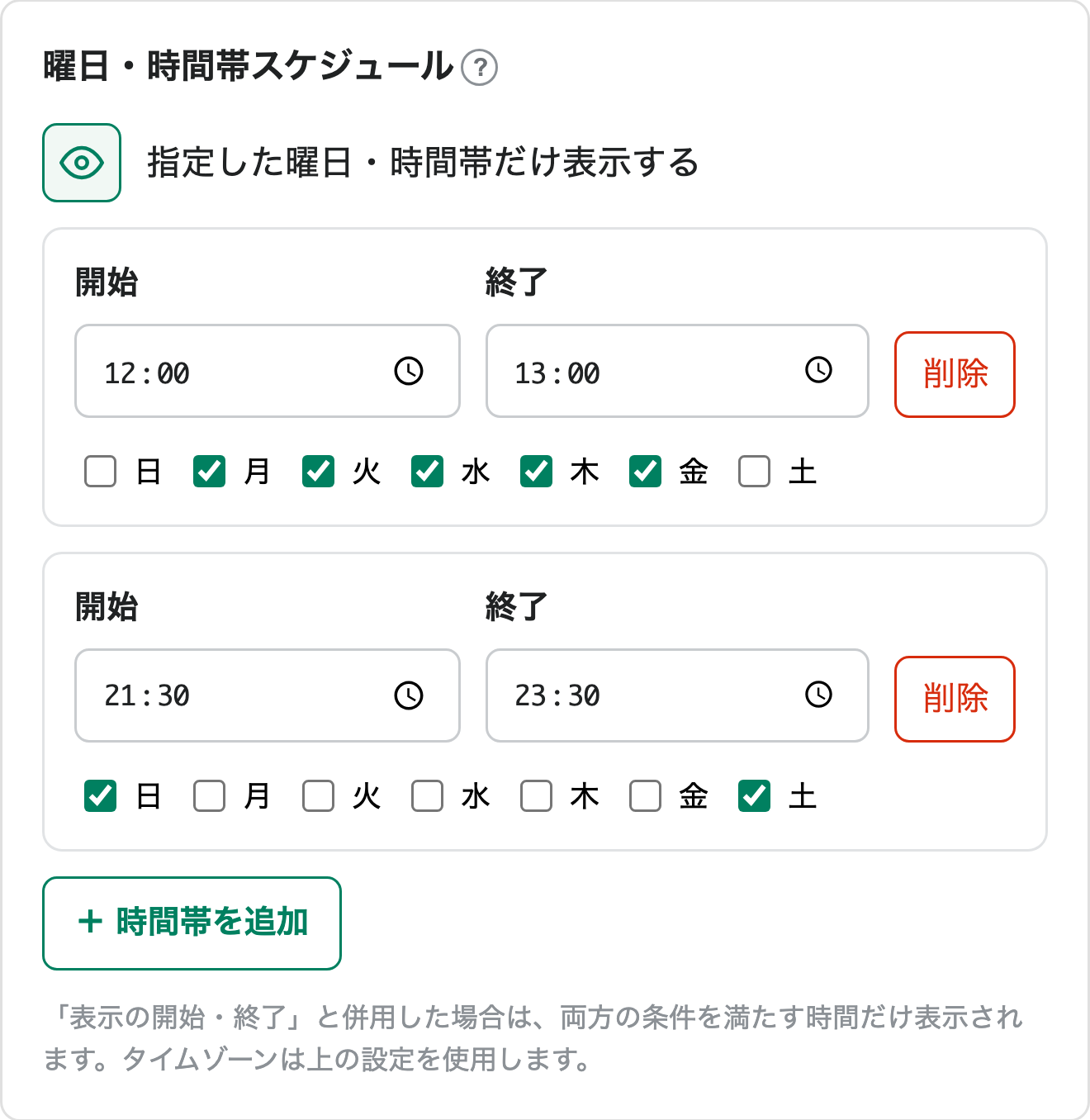
曜日・時間帯スケジュール
毎週繰り返す曜日と時間帯を設定できます。時間帯は複数追加でき、「表示の開始・終了」と同じタイムゾーンを使用します。
開始時刻が終了時刻より遅い場合は、翌日までの時間帯として扱います。たとえば月曜日22:00〜02:00は、月曜日22:00から火曜日02:00までです。
「表示の開始・終了」と併用した場合は、両方の条件を満たす時間だけ表示されます。
複数のポップアップを公開している場合
同じページで1件だけ表示したい場合は、各ポップアップの優先度を異なる数字に設定します。設定例はこのページの「表示の優先度」をご覧ください。表示ページ、デバイス、時間帯を分けることもできます。