
「商品Aは翌日発送できるけど、商品Bは受注生産で2週間かかる」「冷凍商品と常温商品が混在していて、配送日時指定のルールを分けたい」「ギフト商品だけ時間帯指定を必須にしたい」――Shopifyストアを運営していると、こうした「商品ごとに配送日時指定を変えたい」というニーズは必ず生まれます。しかし、Shopifyの標準機能では商品単位での配送日時指定を柔軟に制御することができません。本記事では、Shopifyで配送日時指定を商品ごとに実現する方法を完全解説します。アプリ7選の機能比較や料金、実際の設定手順まで徹底的にご紹介しますので、ぜひ最後までご覧ください。
配送日時指定アプリの比較はこちら
→ 【2026年最新】Shopifyの配送日時指定のアプリ7選を比較|配送日時の無料カスタマイズ方法を徹底解説
⭐ おすすめNo.1 — 業界最安値
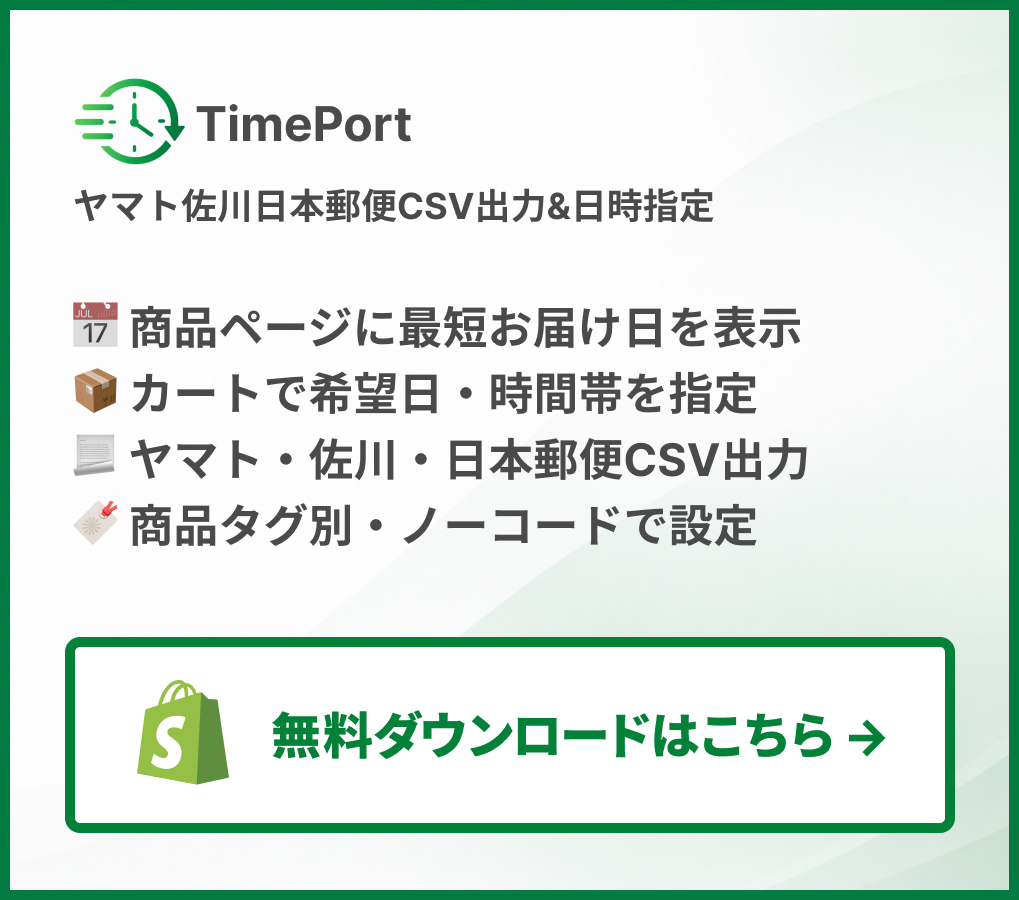
TimePort|ヤマト佐川日本郵便CSV出力&日時指定
スタンダード $7/月 / プロ $10/月 14日間無料体験あり
📦 商品ページに最短お届け日を表示
購入前から配送予定を伝えて離脱・問い合わせを削減。競合唯一の独自機能。
🗓️ カートで希望日・時間帯を指定
休業日・祝日・締切時刻を自動計算。顧客がその場でスムーズに選択できる。
📄 ヤマト・佐川・日本郵便CSV出力・インポート
3社対応の出荷伝票CSVをワンクリック生成。伝票のインポートで発送処理まで効率化。
🏷️ 商品タグ別・ノーコードで設定
複数の配送ルールをタグで管理。エンジニア不要、管理画面だけで即日導入。
14日以内に解約すれば費用は一切かかりません
目次
Shopifyで配送日時指定を「商品ごと」に設定したいケースとは
まず、なぜ「商品ごと」の配送日時指定が必要になるのか、具体的なシチュエーションを整理します。自店舗のケースと照らし合わせながら読み進めてください。
ケース1:商品によって発送リードタイムが異なる
在庫商品は翌日発送できる一方で、ハンドメイド品や受注生産商品は製造に数週間かかるケースがあります。この場合、同じ配送日時指定のカレンダーを全商品に適用してしまうと、在庫商品の最短お届け日が実態より遅くなったり、逆に受注生産品の受け付け不可な日付を選択されてしまうリスクがあります。商品ごとに「最短何日後から配送可能か」を個別に設定できる仕組みが不可欠です。
ケース2:冷凍・生鮮・常温商品が混在する食品EC
食品ECでよく見られるのが、冷凍商品・冷蔵商品・常温商品を同一ストアで販売しているケースです。冷凍商品はクール便のみ対応、常温商品はヤマト・佐川の通常便でOKなど、配送方法そのものが商品によって異なります。また、生鮮品は特定の曜日しか発送できない場合もあり、カレンダーで選択できる日付を商品ごとに制限する必要があります。Shopify配送日時指定を商品ごとに細かく制御できれば、こうした複雑な運用も一元管理できます。
ケース3:予約商品と在庫商品を同時に販売している
ランドセルや家具など、受注後に製造・入荷するまで数ヶ月かかる商品は「予約販売」として受け付けることがあります。こうした予約商品は、配送希望日の選択範囲が将来の特定期間に限定されるべきであり、通常商品と同じカレンダーを共有することはできません。商品ごとに配送可能期間を設定できるアプリを使えば、予約商品の特殊な運用にも対応できます。
ケース4:ギフト・特定商品だけ時間帯選択を必須にしたい
通常商品は配送日時指定が任意でも、ギフトラッピング商品や高額品は確実に受け取ってもらうために時間帯指定を必須にしたい、というニーズもあります。また逆に、冷凍食品だけ配送時間帯を非表示にして、送り状には配達日のみ印字したいケースもあります。このような「商品の性質に応じた柔軟な表示制御」は、Shopify配送日時指定を商品ごとに設定できるアプリでなければ実現できません。
Shopify標準機能では商品ごとの配送日時指定はできない
Shopifyを使い始めた方が最初に直面する壁が、標準機能の限界です。Shopify配送日時指定を商品ごとに設定するためには、まず標準機能で何ができて何ができないのかを正確に理解する必要があります。
Shopify標準機能でできること・できないこと
Shopifyの標準の配送設定では、配送ゾーンや配送料の設定は柔軟にできますが、購入者が希望する配送日・時間帯を指定できる機能は搭載されていません。国内の大手ECモール(Amazon・楽天)では配送日時指定が当たり前のように使えますが、Shopifyではこれを実現するために追加の仕組みが必要です。つまり、以下はすべて標準機能ではできない操作です。
- カート・チェックアウト画面に配送希望日カレンダーを表示する
- 配送可能な時間帯(午前・午後・夜間など)を購入者に選ばせる
- 商品タグに応じて配送日の選択可能範囲を変える
- 商品ページに「最短お届け日:〇月〇日」を表示する
- 休業日・祝日を自動的に配送不可日として除外する
これらを標準機能だけで実現しようとすると、管理画面の備考欄をお客様に使ってもらう方法くらいしかなく、手作業での確認と対応が必要になります。結果として、配送ミスや顧客トラブルにつながるリスクが高まります。
実現するための2つの主な方法
Shopifyで配送日時指定を商品ごとに設定するには、大きく分けて2つのアプローチがあります。ひとつは専用アプリを導入する方法、もうひとつはLiquidコードを自分で編集する方法です。次のセクションでそれぞれを詳しく解説します。
Shopifyで配送日時指定を商品ごとに実現する方法
①アプリを使う方法(コード不要)
Shopifyアプリストアには、配送日時指定に特化したアプリが複数公開されています。これらのアプリは管理画面から設定するだけで、カートへの日時指定カレンダーの追加や商品ごとの配送ルール設定が可能になります。
アプリを使う方法のメリット
- コード不要で設定できるため、エンジニアなしで導入できる
- UIが整備されており、管理画面から直感的に操作できる
- 休業日設定や配送業者CSV出力など、付随機能が豊富
- アプリ開発者によるサポートが受けられる
- テーマのアップデートによってカスタマイズが崩れるリスクがない
アプリを使う方法のデメリット
- 月額費用が発生する(多くのアプリは月$7〜$30程度)
- アプリによってはテーマとの相性問題が生じることがある
- 提供機能の範囲内でのカスタマイズに限定される
月額コストはかかるものの、開発工数や運用の安定性を考えると、ほとんどのストアにとってアプリ導入のほうがトータルコストを抑えられます。特にShopify配送日時指定を商品ごとに細かく設定したい場合は、アプリ一択といっても過言ではありません。無料体験期間を活用すれば、リスクなく導入効果を確かめることができます。
②Liquidコードで自作する方法(エンジニア向け)
ShopifyはLiquidというテンプレートエンジンを使っており、Cart Attributesという仕組みを活用することで、チェックアウト前のカート画面にカスタムフォームを追加できます。これを使えば、日付選択フォームや時間帯選択フォームを無料で実装することが技術的には可能です。
Liquidコード実装のメリット
- 月額コストがかからない(無料で実装できる)
- UIやロジックを完全にカスタマイズできる
Liquidコード実装のデメリット
- Liquid・JavaScript・CSSの知識が必要で、エンジニアなしでは難しい
- テーマのアップデートで実装が崩れるリスクがある
- 商品ごとの条件分岐ロジックが複雑になりやすい
- 休業日の自動計算・配送業者CSV出力などは別途実装が必要
- バグ発生時の対応コストが高い
エンジニアリソースがある場合でも、配送日時指定を商品ごとに細かく制御するロジックは非常に複雑です。開発・保守コストを試算すると、多くの場合はアプリ導入のほうが合理的な選択になります。
商品ごとの配送日時指定アプリを選ぶ5つのポイント
「商品ごとの配送日時指定」に対応しているアプリを選ぶ際は、以下の5つの観点で比較することをおすすめします。
ポイント1:商品タグ・コレクション単位で配送ルールを切り替えられるか
最も重要なポイントが、商品タグやコレクションをベースに配送ルールを個別設定できるかです。「冷凍食品タグが付いた商品はクール便専用の日程で表示」「受注生産タグが付いた商品は14日後〜の日付のみ選択可能」といった制御ができるかどうかを必ず確認してください。アプリによっては全商品一括設定しかできないものもあるため、商品ごとの設定に対応しているかは事前にしっかり確認が必要です。
ポイント2:日本の配送業者(ヤマト・佐川・日本郵便)に対応しているか
日本向けストアを運営する場合、ヤマト運輸・佐川急便・日本郵便の配送時間帯(午前・午後・夜間など)に対応しているかが重要です。海外製の配送日時指定アプリは時間帯の表示が日本の配送業者の区分と合わないケースがあります。また、各配送業者の送り状フォーマットに合わせたCSV出力機能があれば、発送業務の効率が大幅に上がります。
ポイント3:最短お届け日を商品ページに自動表示できるか
「今日注文したら最短でいつ届くか」を商品ページに表示できるかどうかも、購入転換率に大きく影響します。購入前に配送予定日がわかることで、お客様の不安が解消され、カゴ落ちを防止できます。特に配送日時指定を商品ごとに設定している場合、商品ページに表示される最短お届け日もその商品の設定を反映する必要があるため、この機能の有無と精度を確認してください。
ポイント4:休業日・祝日・注文締切時間を自動的に除外できるか
土日祝日の配送を行っていないストアでは、お客様がカレンダーから休業日を選択できないよう制御する必要があります。また、「当日15時までの注文は翌日発送、15時以降は翌々日発送」のような注文締切時間(カットオフタイム)の設定も重要です。これらを手動で管理するのは現実的でないため、自動計算・自動除外ができるアプリを選びましょう。
ポイント5:配送伝票CSVを一括出力できるか
受注後の発送作業では、各配送業者の専用システムへ注文情報を取り込むCSV出力が欠かせません。注文ごとに手入力していては時間がかかるだけでなく、ミスも増えます。ヤマト・佐川・日本郵便の各フォーマットに対応したCSVを管理画面から一括出力できる機能があると、発送業務の効率が劇的に改善します。Shopify配送日時指定アプリを選ぶ際は、この機能があるかどうかも必ずチェックしましょう。
【2026年最新】Shopify配送日時指定アプリ7選を比較
商品ごとに配送日時指定を設定できる主要アプリを7つ厳選してご紹介します。それぞれの機能・料金・特徴を把握して、自店舗に最適なアプリを選びましょう。
No.1
TimePort|ヤマト佐川日本郵便CSV出力&日時指定

価格:スタンダード $7/月 / プロ $10/月(14日間無料体験あり)
商品ページで最短お届け日を表示し、配送希望日・時間帯の指定にも対応。休業日や締切時刻を考慮した自動計算により、購入前後の問い合わせ削減と購買体験向上を実現します。
さらに、ヤマト運輸・佐川急便・日本郵便向けCSV出力や、都道府県・商品タグ別の配送ルール設定にも対応し、出荷業務を効率化。
ノーコードで簡単に導入でき、配送日時情報は注文詳細やタグへ自動保存されるため、運用管理もスムーズです。
TimePortの主な機能
- 商品ページに「最短お届け日」を表示:購入前から配送予定を伝え、問い合わせ削減と購買意欲の向上に貢献
- カート画面で配送希望日・時間帯を指定:休業日・祝日・締切時刻を考慮した配送可能日を自動計算
- ヤマト運輸・佐川急便・日本郵便のCSV出力:注文情報と配送指定情報をまとめて一括出力し、出荷作業を大幅効率化
- 都道府県毎に配送日時指定:都道府県毎に応じた配送希望日の設定
- 商品タグ別の配送ルール設定:複数の配送設定をタグで使い分け可能(プロプランは無制限)
- 注文完了後のサンキューページで日時再設定:購入後に設定変更があっても、顧客自身がサンキューページから再指定できるため、ショップへの問い合わせが不要
- 配送日時を注文詳細・タグへ自動保存:スタッフ間の情報共有とCSV管理をスムーズに
- ノーコードで導入:エンジニア不要、管理画面から全設定が完結
TimePortの料金プラン
| プラン | 月額 | 配送設定件数 | 無料体験 |
|---|---|---|---|
| スタンダード | $7 | 1件まで | 14日間 |
| プロ | $10 | 無制限 | – |
⭐ おすすめNo.1 — 業界最安値
TimePort|ヤマト佐川日本郵便CSV出力&日時指定
スタンダード $7/月 / プロ $10/月 14日間無料体験あり
📦 商品ページに最短お届け日を表示
購入前から配送予定を伝えて離脱・問い合わせを削減。競合唯一の独自機能。
🗓️ カートで希望日・時間帯を指定
休業日・祝日・締切時刻を自動計算。顧客がその場でスムーズに選択できる。
📄 ヤマト・佐川・日本郵便CSV出力・インポート
3社対応の出荷伝票CSVをワンクリック生成。伝票のインポートで発送処理まで効率化。
🏷️ 商品タグ別・ノーコードで設定
複数の配送ルールをタグで管理。エンジニア不要、管理画面だけで即日導入。
14日以内に解約すれば費用は一切かかりません
No.2
配送日時指定.amp
価格:$9.80/月〜(スタンダード)/ $19.80/月(アドバンスド)
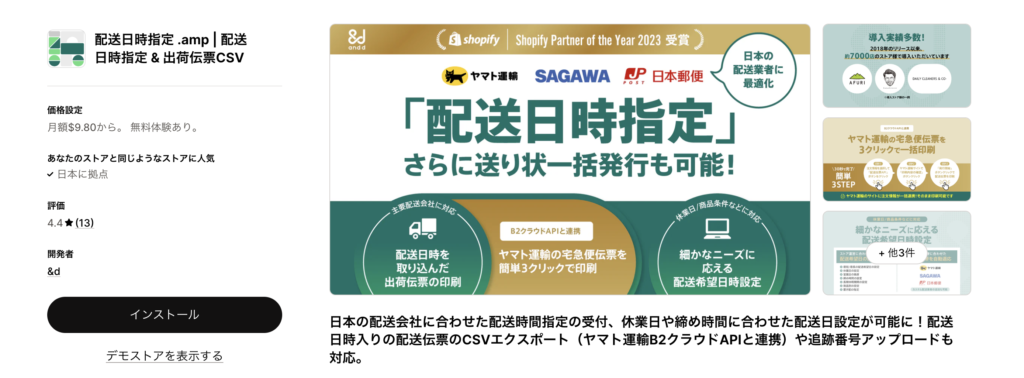
日本のEC事業者に長く使われてきた定番アプリ。ヤマト運輸B2クラウドAPIとの連携、追跡番号の自動通知、置き配設定など機能が豊富です。アドバンスドプランでは商品ごとの配送日時指定や都道府県別リードタイム設定も可能。既存のネクストエンジン連携があるストアにも対応しています。ただし価格はTimePortより割高です。
No.3
配送&注文サポーター

価格:無料 / $5/月〜(ライト)/ $9/月(ベーシック)/ $18/月(プロ)
注文管理と配送日時指定を組み合わせた複合型アプリ。注文の一括処理や仕分け機能も含まれているため、受注業務全体を効率化したいストアに向いています。シンプルな配送日時指定だけが目的の場合はオーバースペックになることも。
No.4
カレンダーマスター ‑ 配送日時指定
価格:$9.80/月
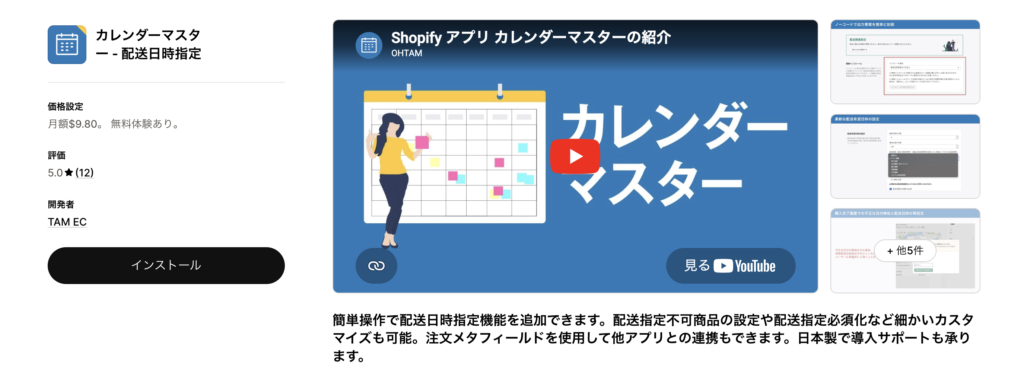
カレンダーUIで直感的に配送日を選べるのが特徴。日本製のアプリで導入サポートが充実しており、Shopify Flowなど他アプリとの連携にも注文メタフィールドを活用できます。12件のレビューで安定した評価を得ています。配送指定不可商品の設定や配送指定必須化など細かいカスタマイズが可能です。
No.5
配送マネージャー
価格:$9.90/月
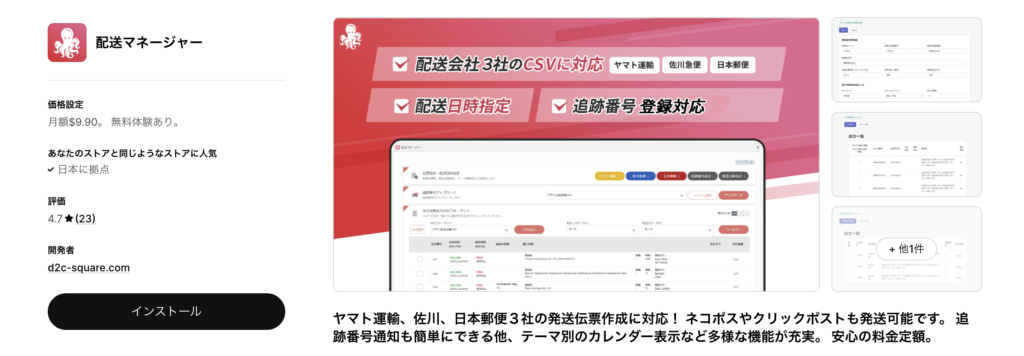
出荷管理に強みを持つアプリ。配送日時指定機能と出荷作業の管理画面が統合されており、中規模以上のストアで効果を発揮します。管理機能の充実度は高いですが、UIがやや複雑で学習コストがかかる面もあります。
No.6
らくらく設定!配送日時指定

価格:$9.80/月
名前の通り、シンプルな操作性を重視した入門向けアプリ。基本的な配送日時指定機能を手軽に導入したい小規模ストアに適しています。高度な業務連携機能は限られるため、将来的な機能拡張が必要なストアには物足りなく感じる場合があります。
No.7
CC 配送日時指定
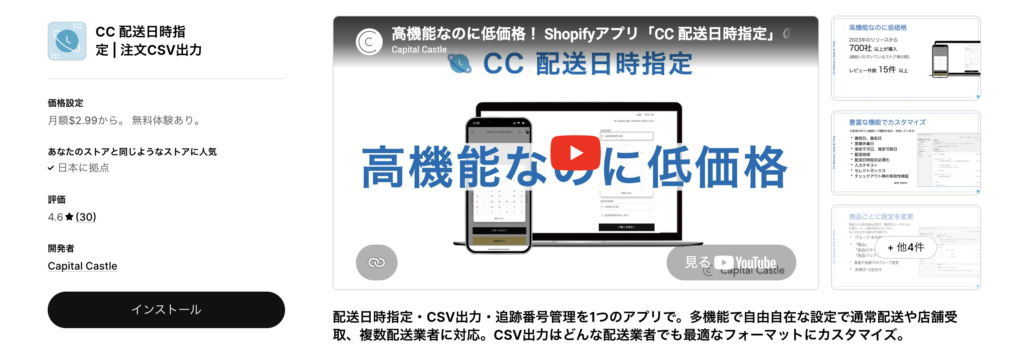
価格:$2.99/月〜(ノーマル)/ $4.99/月(プロ)
日本語対応の配送日時指定アプリ。UIが日本語で完結しており、英語UIが苦手な方でも使いやすい点がメリットです。導入実績もあり安定した動作が特徴です。
Shopify配送日時指定アプリ 料金・機能比較表
上記7アプリの主要機能と料金を一覧で比較します。Shopify配送日時指定を商品ごとに設定したい場合の各アプリの対応状況を確認してください。
| アプリ名 | 月額料金 | 無料体験 | CSV出力 | 商品ページ最短表示 | 商品タグ別設定 | ノーコード |
|---|---|---|---|---|---|---|
| TimePort | ・スタンダード $7/月 ・プロ $10/月 | 14日間 | ヤマト運輸・佐川急便・日本郵便 | ◯ | ◯ | ◯ |
| 配送日時指定.amp | ・ノーマル $9.80/月 ・ADVANCED $19.80/月 | 14日間 | ヤマト運輸・佐川急便・日本郵便 + 他 | ◯ | ◯ | ◯ |
| 配送&注文サポーター | ・無料 ・ライト $5/月〜 ・ベーシック $9/月 ・プロ $18/月 | 7日間 | ヤマト運輸・佐川急便・日本郵便 + 他 | 不明 | 不明 | ◯ |
| カレンダーマスター | $9.80/月 | 14日間 | 不明 | 不明 | 不明 | ◯ |
| 配送マネージャー | $9.90/月 | 30日間 | ヤマト運輸・佐川急便・日本郵便 + 他 | 不明 | 不明 | ◯ |
| らくらく設定!配送日時指定 | $9.80/月 | 14日間 | 不明 | 不明 | ◯ | ◯ |
| CC 配送日時指定 | ・ノーマル $2.99/月 ・プロ $4.99/月 | 14日間 | ヤマト運輸・佐川急便・日本郵便 + 他 | 不明 | ◯ | ◯ |
📌 比較まとめ:TimePortがコスパNo.1
比較表を見ると、TimePortは商品タグ別設定・最短お届け日表示・3社CSV出力・注文後再設定のすべてに対応しており、かつ最安水準の料金であることがわかります。Shopify配送日時指定を商品ごとに本格的に設定したいストアには、TimePortが最もバランスの良い選択肢です。他アプリは機能面・価格面でいずれかにトレードオフがあるため、総合評価でTimePortが一歩リードしています。
※ 2026年5月時点の情報です。料金・機能は変更される場合があります。
TimePortの設定方法|インストールから稼働まで5ステップ
ここでは、TimePortを使ってShopify配送日時指定を商品ごとに設定するまでの具体的な手順を解説します。コードなしで設定できるため、エンジニアが不在のストアでも安心して進められます。
Step1:アプリをインストールする
Shopifyアプリストアで「TimePort」を検索するか、TimePortのアプリページから「インストール」ボタンをクリックします。14日間の無料体験期間があるため、費用なしで試せます。インストール後、Shopifyの管理画面にTimePortのメニューが追加されます。
Step2:基本の配送設定を構成する
管理画面のTimePortセクションから「配送設定」を開き、基本設定を行います。設定する主な項目は以下の通りです。注文から発送までのリードタイム(何日後から配送可能か)、配送時間帯の選択肢(午前中・14時〜16時・16時〜18時・18時〜21時など)、注文の締切時間(カットオフタイム)などを入力します。
Step3:商品タグで配送ルールを割り当てる
TimePortの最大の特徴である、商品タグ別の配送ルール設定を行います。たとえば「frozen(冷凍)」タグが付いた商品には冷凍用配送設定を適用し、「standard(通常)」タグの商品には標準配送設定を適用するよう紐付けます。あらかじめShopifyの商品管理でタグを付与しておけば、TimePortの設定画面でタグと配送ルールを対応させるだけで、Shopify配送日時指定の商品ごと設定が完成します。
Step4:休業日・締切時間を設定する
定休日(週ごとの休業曜日)、年末年始・お盆・GWなどの長期休暇、祝日の非対応日をTimePortの管理画面から登録します。これにより、お客様がカレンダーから配送不可日を選択することができなくなり、発送できない日の予約トラブルを防止できます。また、「15時以降の注文は翌々日発送」などの締切時間ルールも設定可能です。
Step5:商品ページの最短お届け日表示を有効にする
最後に、商品ページへの最短お届け日表示を有効化します。TimePortのテーマ設定からワンクリックで有効にできます。「最短お届け日:〇月〇日(○)」のように商品ページに自動表示されるため、購入前にお客様が配送日を確認でき、問い合わせの削減と購入意思決定の後押しにつながります。商品タグに応じた配送ルールが適用されるため、商品ごとに正確な最短お届け日が表示されます。
Liquidコードで配送日時指定を無料実装する方法(エンジニア向け)
エンジニアが在籍しているストアや、アプリコストを極力抑えたいケースのために、Liquidコードによる実装方法も解説します。ただし、以下に記載する限界を十分に理解したうえで検討してください。
Cart Attributesを使ったフォームの実装手順
ShopifyのCart Attributesは、カートに追加のカスタム情報を持たせる仕組みです。テーマのcart.liquidまたはcart-template.liquid(テーマによって異なります)にフォーム要素を追加することで、日付選択・時間帯選択フォームを実装できます。JavaScriptを使って選択した値をCart Attributesとして送信すると、注文情報として管理画面から確認できるようになります。
商品ごとに制御するためのLiquidロジック
Shopify配送日時指定を商品ごとに変えるには、カート内の商品タグを参照して条件分岐する必要があります。具体的にはcart.itemsをループして各商品のタグを取得し、特定のタグが含まれる場合に異なるフォームや配送不可メッセージを表示するロジックをLiquidで記述します。しかし、複数の商品が同時にカートに入っている場合や、タグが複数ある場合の優先順位処理などは非常に複雑になります。
無料実装の限界と注意点
Liquidによる自作実装には、いくつかの根本的な限界があります。まず、祝日カレンダーの管理は自動化が難しく、毎年手動でコードを更新する必要があります。また、配送業者のCSVフォーマット出力はShopifyの標準機能では対応しておらず、別途開発が必要です。さらに、Shopifyのテーマアップデートのたびにカスタムコードが上書きされる可能性があり、保守コストが継続的に発生します。これらの現実的なコストを考えると、月$7〜のTimePortを導入するほうが多くのストアで合理的です。
よくある質問(FAQ)
Q. Shopifyで配送日時指定を商品ごとに設定できますか?
A. Shopifyの標準機能では、配送日時指定を商品ごとに個別設定することはできません。実現するには、TimePortのような専用アプリの導入が必要です。TimePortでは、商品に付与したタグをもとに配送ルールを商品ごとに自動的に切り替えられるため、リードタイムの異なる複数商品を同一ストアで販売する場合でも、柔軟にShopify配送日時指定を商品ごとに管理できます。
Q. 商品ごとに配送日時指定を非表示にできますか?
A. はい、可能です。TimePortでは商品タグを使って「この商品が含まれるカートでは配送日時指定を表示しない」という設定ができます。たとえば「no-date(日付指定不可)」タグをデジタルコンテンツや即日配送商品に付与することで、配送日時指定フォームを非表示にできます。CC 配送日時指定など他のアプリでも同様の機能を備えているものがあります。
Q. 無料で配送日時指定を設定することはできますか?
A. Liquidコードを自作することで、月額コストなしで基本的な配送日時指定フォームを実装することは技術的には可能です。ただし、商品ごとの柔軟な設定・休業日の自動管理・配送CSV出力などには対応できず、保守コストも継続的に発生します。TimePortは14日間の無料体験期間があるため、まずは無料でフル機能を試してから判断することをおすすめします。
Q. バリアントごとに配送日時指定を変えることはできますか?
A. バリアント(サイズ・カラーなど)単位での配送日時設定は、多くのアプリでは商品タグ単位での制御になります。バリアントごとに異なる配送ルールを適用したい場合は、各バリアントを別商品として管理し、それぞれに異なるタグを付与するという運用が現実的です。TimePortでは商品タグベースの設定が可能なため、バリアントを別商品化することで実質的に対応できます。
Q. 注文後に配送日時を変更・再設定することはできますか?
A. TimePortには、注文完了後のサンキューページ内で購入者が配送日時を再選択できる機能があります。これはTimePort独自の機能であり、購入後に店舗側の配送設定が変更されて選択した日時が使えなくなった場合も、購入者に連絡することなく自動的に再選択を促せます。変更前の配送日時情報は注文詳細に保持されたまま、新しい配送日時も追記されるため、スタッフ間での情報共有もスムーズです。
まとめ|商品ごとの配送日時指定はアプリで確実に解決
本記事では、Shopifyで配送日時指定を商品ごとに設定する方法を徹底解説しました。最後に要点を整理します。
- Shopify標準機能には配送日時指定機能がなく、商品ごとの設定も不可
- 実現方法は「アプリ導入」か「Liquidコード自作」の2択だが、コスト・機能面でアプリが優勢
- アプリ選定では「商品タグ別設定」「日本配送業者対応」「最短お届け日表示」「CSV出力」の4点が重要
- TimePortは商品タグ別設定・3社CSV出力・注文後再設定などの機能を$7/月〜で提供する最有力アプリ
- 14日間の無料体験があるため、まずは費用なしで試せる
Shopify配送日時指定を商品ごとに設定することで、カゴ落ちの防止・顧客満足度の向上・発送業務の効率化が一度に実現できます。複数商品の配送ルールが複雑になりがちなストアほど、TimePortのような専用アプリの導入効果は大きくなります。まずは14日間の無料体験で、自店舗のオペレーションに合うかどうか確認してみてください。
⭐ おすすめNo.1 — 業界最安値
TimePort|ヤマト佐川日本郵便CSV出力&日時指定
スタンダード $7/月 / プロ $10/月 14日間無料体験あり
📦 商品ページに最短お届け日を表示
購入前から配送予定を伝えて離脱・問い合わせを削減。競合唯一の独自機能。
🗓️ カートで希望日・時間帯を指定
休業日・祝日・締切時刻を自動計算。顧客がその場でスムーズに選択できる。
📄 ヤマト・佐川・日本郵便CSV出力・インポート
3社対応の出荷伝票CSVをワンクリック生成。伝票のインポートで発送処理まで効率化。
🏷️ 商品タグ別・ノーコードで設定
複数の配送ルールをタグで管理。エンジニア不要、管理画面だけで即日導入。
14日以内に解約すれば費用は一切かかりません