
配送伝票CSV・追跡番号
配送伝票CSVのエクスポート方法
このページの内容
「配送伝票のCSVエクスポート」画面から、注文データを配送業者のシステムに取り込めるCSV形式でダウンロードする方法を説明します。
この画面は、TimePortの左メニュー「配送伝票CSV・追跡番号」を開くと最初に表示されます(上部の「CSVエクスポート」タブ)。
1. 出力単位・配送会社を選ぶ
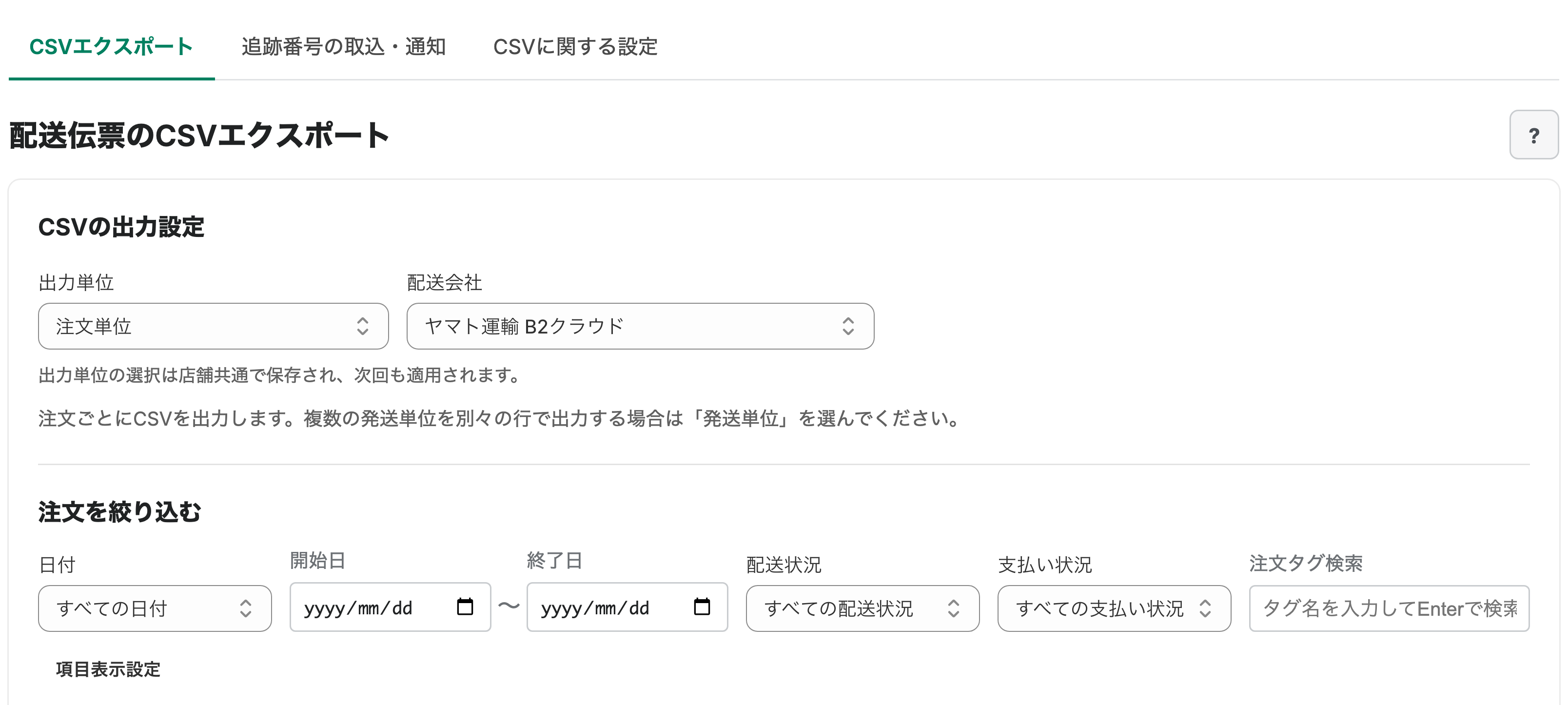
「出力単位」で「注文単位」(初期値)または「発送単位」を選びます。
出力単位を変更すると店舗共通の選択として自動保存され、次回メニューからこの画面を開いたときに復元されます。別の担当者・端末にも適用されますが、すでに開いて操作中の画面は自動で切り替わりません。保存に失敗した場合は画面にエラーを表示し、元の表示と選択済みの行・入力枚数を維持します。通信状態を確認して、もう一度選択してください。
- 注文単位:注文ごとに出力します。配送日時設定によって複数行に分かれる注文は、従来どおり分けて出力します。
- 発送単位:Shopifyの注文画面の発送単位(FulfillmentOrder)ごとに1行を表示します。商品・数量・発送元を確認して、必要な発送単位だけを選択できます。1注文に3つの発送単位があれば最大3行になります。
発送単位は、Shopifyの注文画面ですでに分かれているものを参照します。配送プロファイルの数と必ず一致するわけではありません。同じ発送単位を複数の箱へ詰める場合は、下記の発行枚数・個数を入力できます。
未発送・一部発送済みの単位では未発送の残数量を出力します。完了した単位は元の数量で再出力できます。保留・発送予定の単位は選択できず、キャンセル済みや店頭受取は対象外です。表示後に商品・数量・配送先が変わった場合は出力を止めるため、再読み込みして選び直してください。
出力したい配送会社を選択します(ヤマト運輸 B2クラウド/佐川急便 e飛伝Ⅲ/日本郵便 Webゆうパックプリント/日本郵便 クリックポスト)。
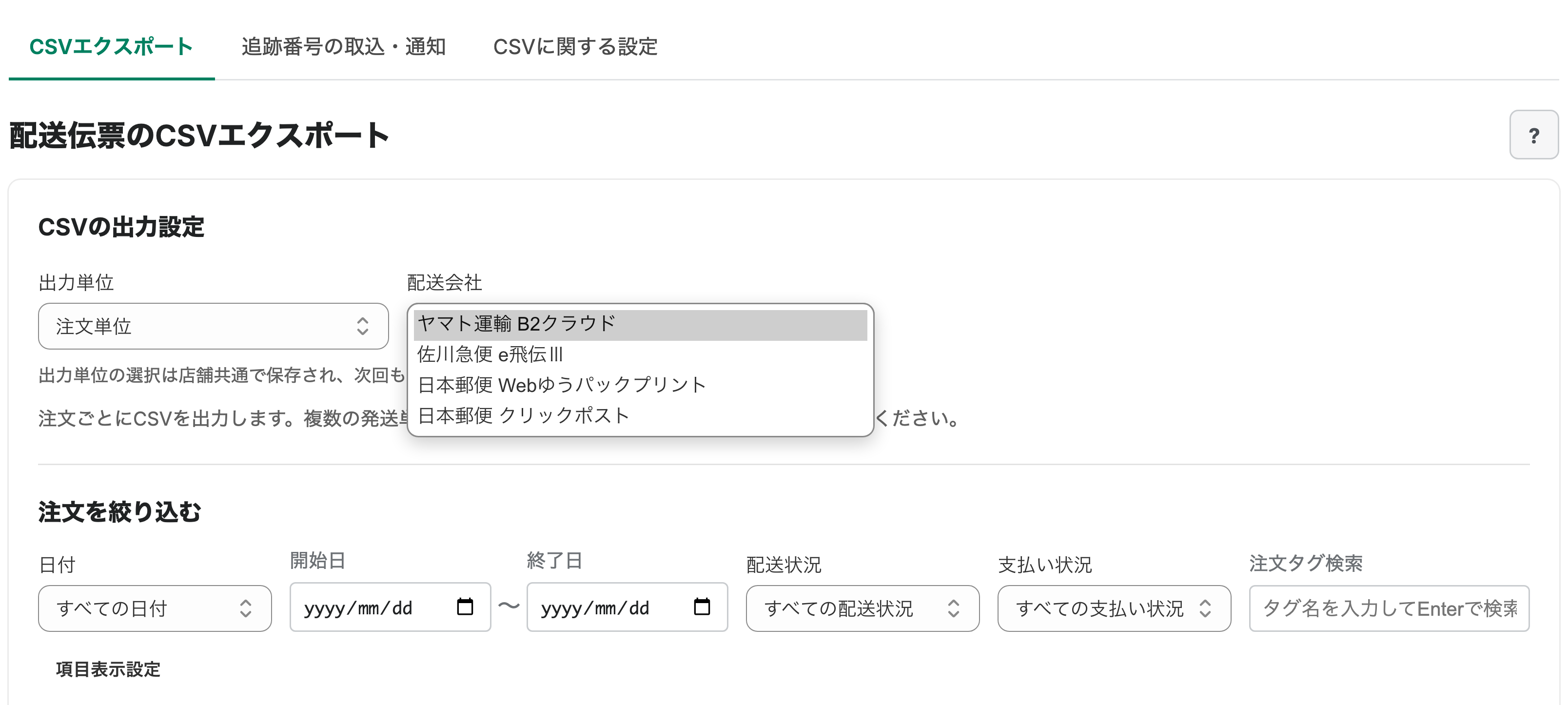
2. 出力したい注文を絞り込む
画面上部の絞り込み機能で、対象の注文を探します。
- 日付:今日/昨日/直近7日間/直近30日間/今月を指定して絞り込めます。
- 開始日・終了日:期間を指定して絞り込めます。
- 配送状況:未発送/発送済/一部発送済で絞り込めます。
- 支払い状況:承認済み/未払い/支払い済み/返金済み/一部返金済み/一部支払い済みで絞り込めます。
- 注文タグで検索することもできます。
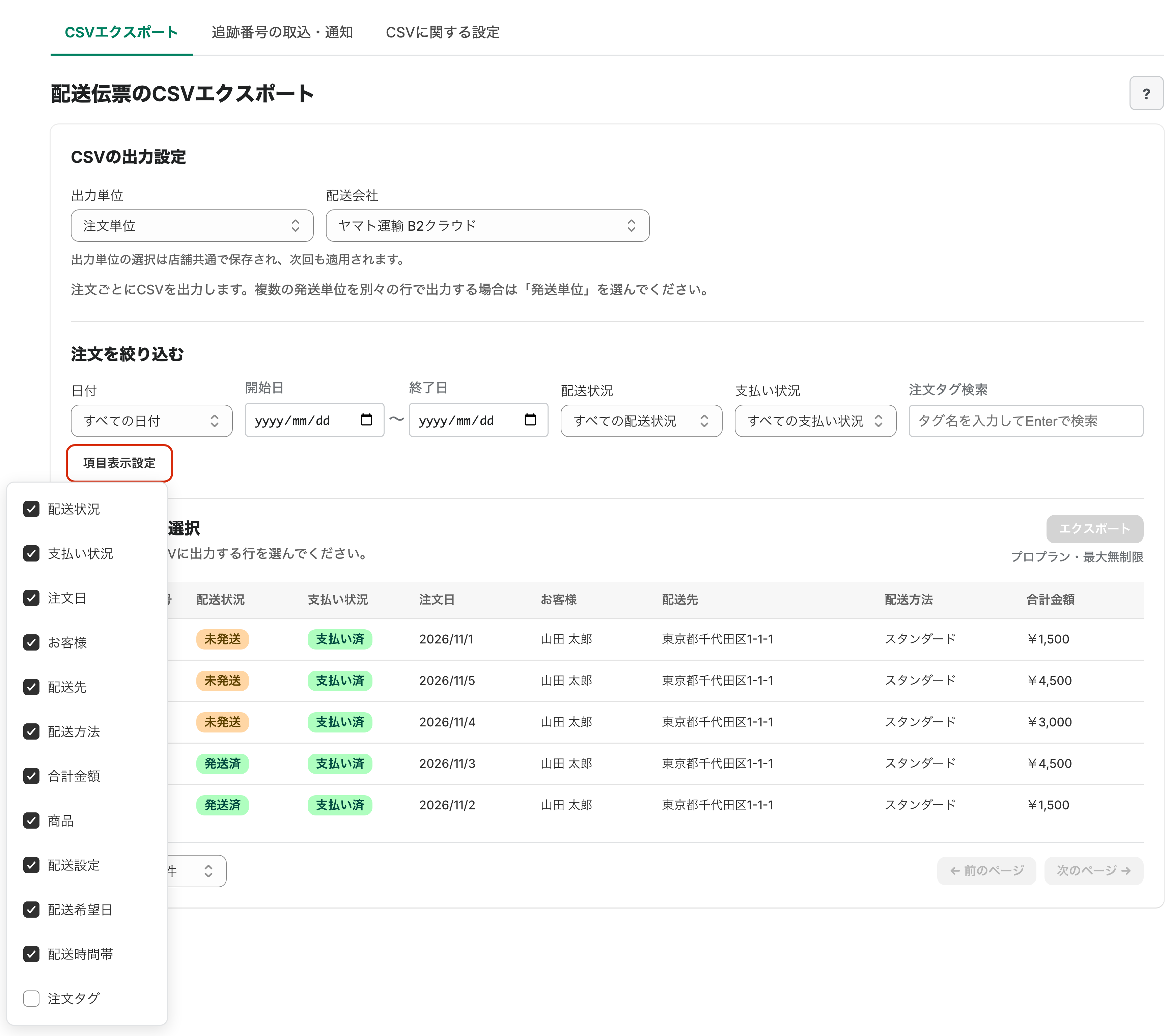
表示する項目を選ぶ
「項目表示設定」から、注文一覧に表示する列を選べます。設定はブラウザに記憶されるため、次回以降も同じ表示になります。
3. 発送する商品・数量とCSVの内容を確認する
注文単位の場合は、出力する注文を確認して手順4へ進んでください。発送単位の場合は、次の内容を確認します。
発送単位の一覧には、出力前に確認するための列を表示します。
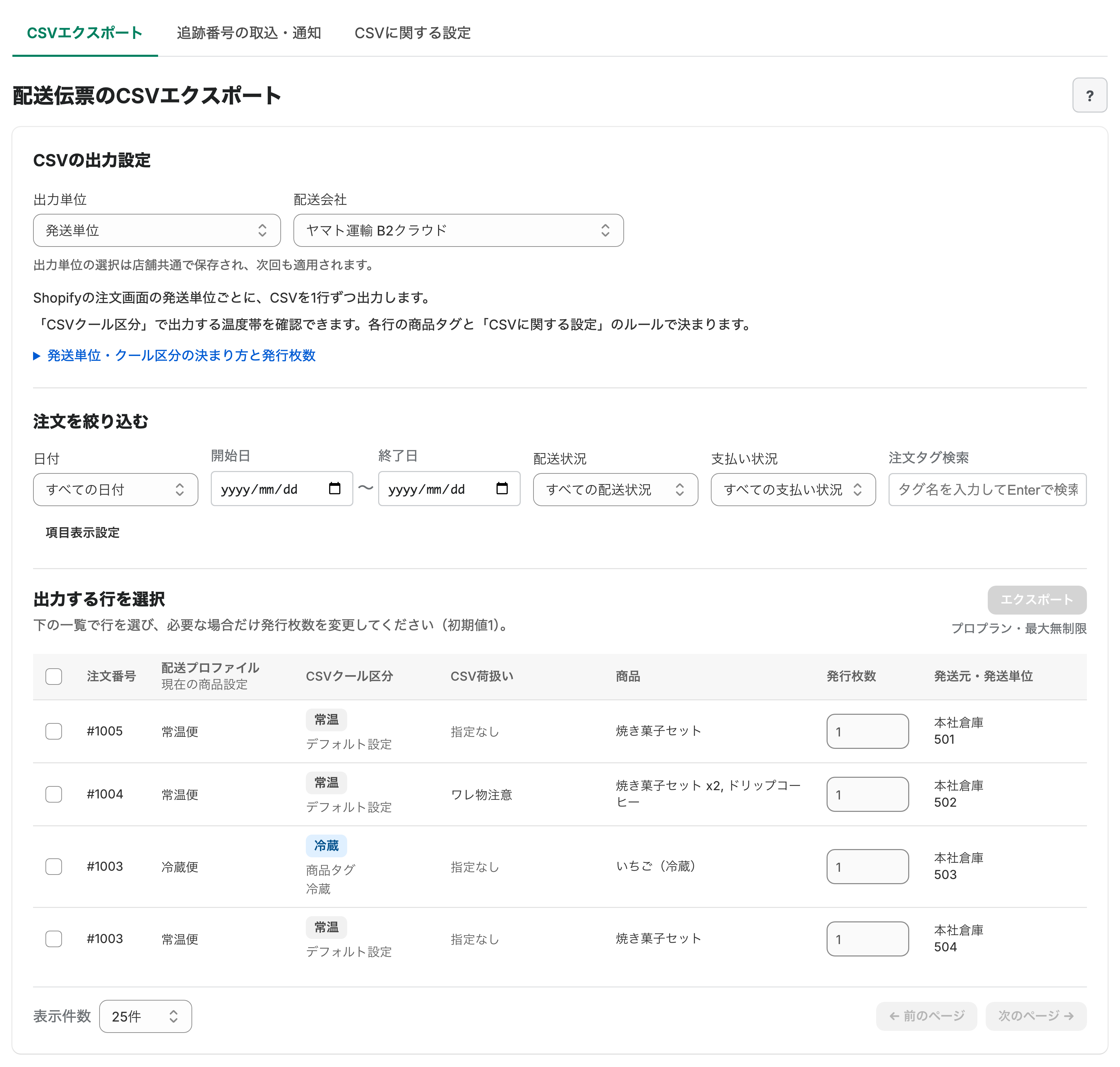
| 列 | 確認できる内容 |
|---|---|
| 配送プロファイル | その行の商品が現在所属するShopifyのプロファイル名。複数あればすべて表示します。注文後に設定が変わっている場合は、注文時点とは異なります |
| CSVクール区分 | 実際にCSVへ出す常温・冷蔵・冷凍の区分と、適用元の商品タグ/デフォルト設定。日本郵便は保冷の判定、対応しないサービスは「対象外」 |
| CSV荷扱い | ヤマトの荷扱い。佐川では「CSV指定シール」、日本郵便では「CSV取扱上の注意」として、各社のCSVに出る項目を表示します |
クール区分と荷扱いはCSV設定のルールで決まり、配送プロファイル名から推測しません。配送会社を切り替えると表示も切り替わります。「項目表示設定」で列を非表示にできます。プロファイルを取得できない商品は「取得できません」と表示し、他の列やCSV出力は引き続き利用できます。
ヤマト・佐川で冷蔵・冷凍のルールが同じ行に該当する場合は、一覧の段階で「要確認」と警告し、その行は選択できません。荷扱いが上限を超える場合は、出力される項目と省略される項目を示します。ヤマトの荷扱いが2つある場合など、上限内の複数指定は正常です。佐川はクール・日時などの自動シールも含めて最大3つ、日本郵便の取扱上の注意は独立した5項目なので、ヤマトと同じ上限ではありません。
同じ発送単位を複数箱に分ける場合
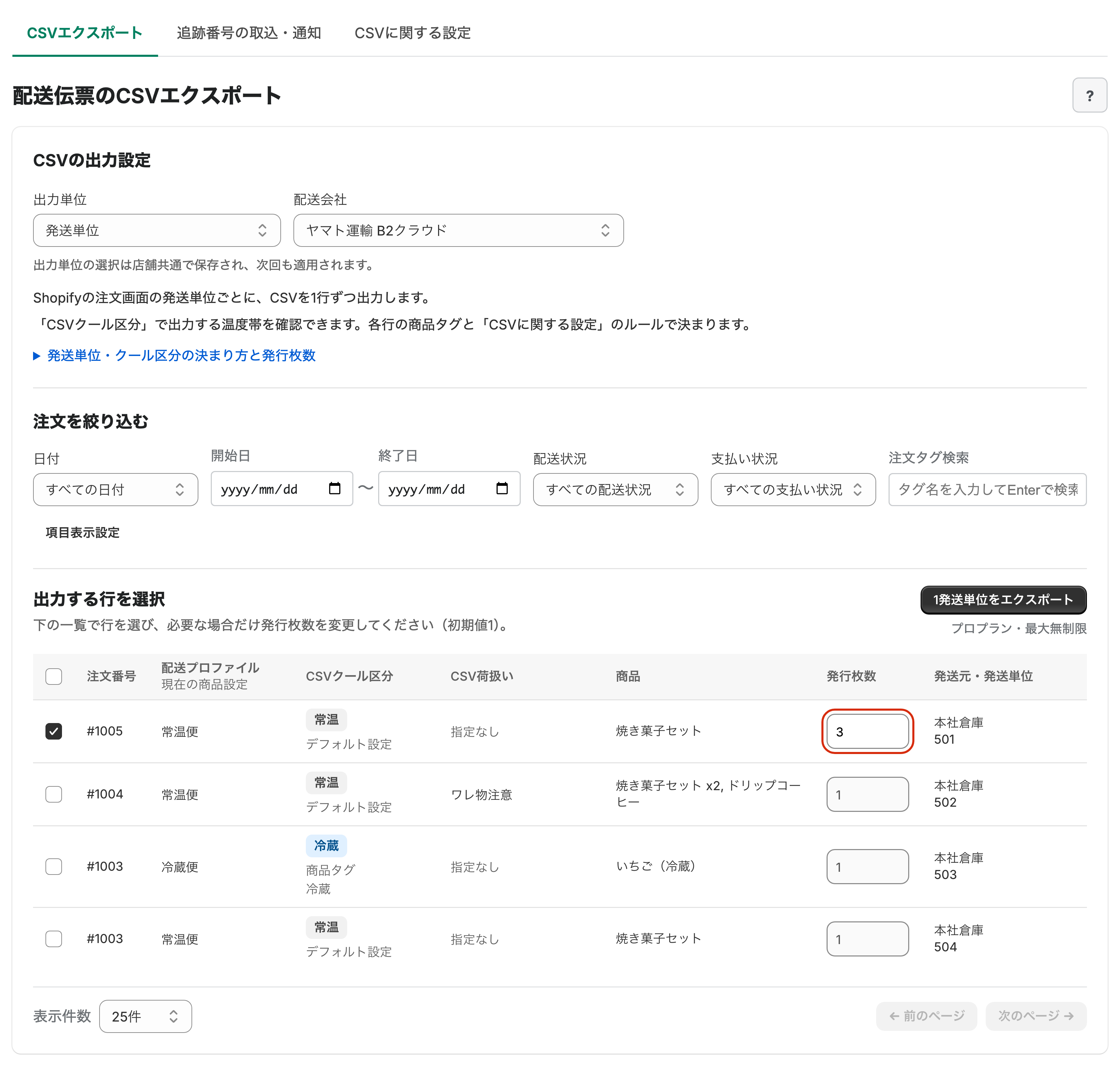
発送単位モードでは、選択した行の入力欄で枚数・個数を指定します。初期値は1で、複数必要な行だけ変更してください。入力値は保存設定にせず、一覧・配送会社・出力単位の切替や画面を開き直すと1に戻ります。注文単位モードの既存設定は変わりません。
| 配送会社・形式 | 入力する項目 | 範囲 |
|---|---|---|
| ヤマト B2クラウド | 発行枚数 | 1〜99(対応する送り状種類のみ) |
| 佐川 e飛伝Ⅲ | 出荷個数 | 1〜999 |
| 日本郵便 Webゆうパックプリント | 作成数 | 1〜10 |
| クリックポスト | 入力欄なし | 1発送単位につき1件 |
複数を指定しても送り状CSVは発送単位ごとに1行です。同じ行から作成する送り状は、配送先・クール区分・荷扱いが共通です。商品サイズからの枚数自動計算や、箱ごとの商品振り分けは行いません。ヤマトの「発払い(複数口)」は別途くくりキーが必要なため、この画面での複数枚指定の対象外です。通常の「発払い」などを使用してください。
1注文の各行には従来と同じ注文の管理番号が入ります。追跡番号の取込では、登録先を確定できる行は自動で紐づきます。未確定の行だけ商品・数量・発送元を確認して選択してください。同じ発送単位の番号は、1つのフルフィルメントにまとめて登録できます。佐川の番号発行・集約はe飛伝Ⅲの設定に従うため、出荷個数と番号数が同じとは限りません。
日本郵便の「Webゆうパック取込テンプレート」は作成数の合計分の行を出力します。各行に実際の追跡番号を入力してください。Webゆうパックプリントの「作成数」は1〜10です(日本郵便公式CSV仕様)。ゆうパックプリントRとは異なる形式です。
アプリが参照できる発送単位を表示します。他社のフルフィルメントサービスが管理する発送単位など、現在のアクセス権限で取得できない単位は対象外です。
4. 注文を選んでエクスポートする
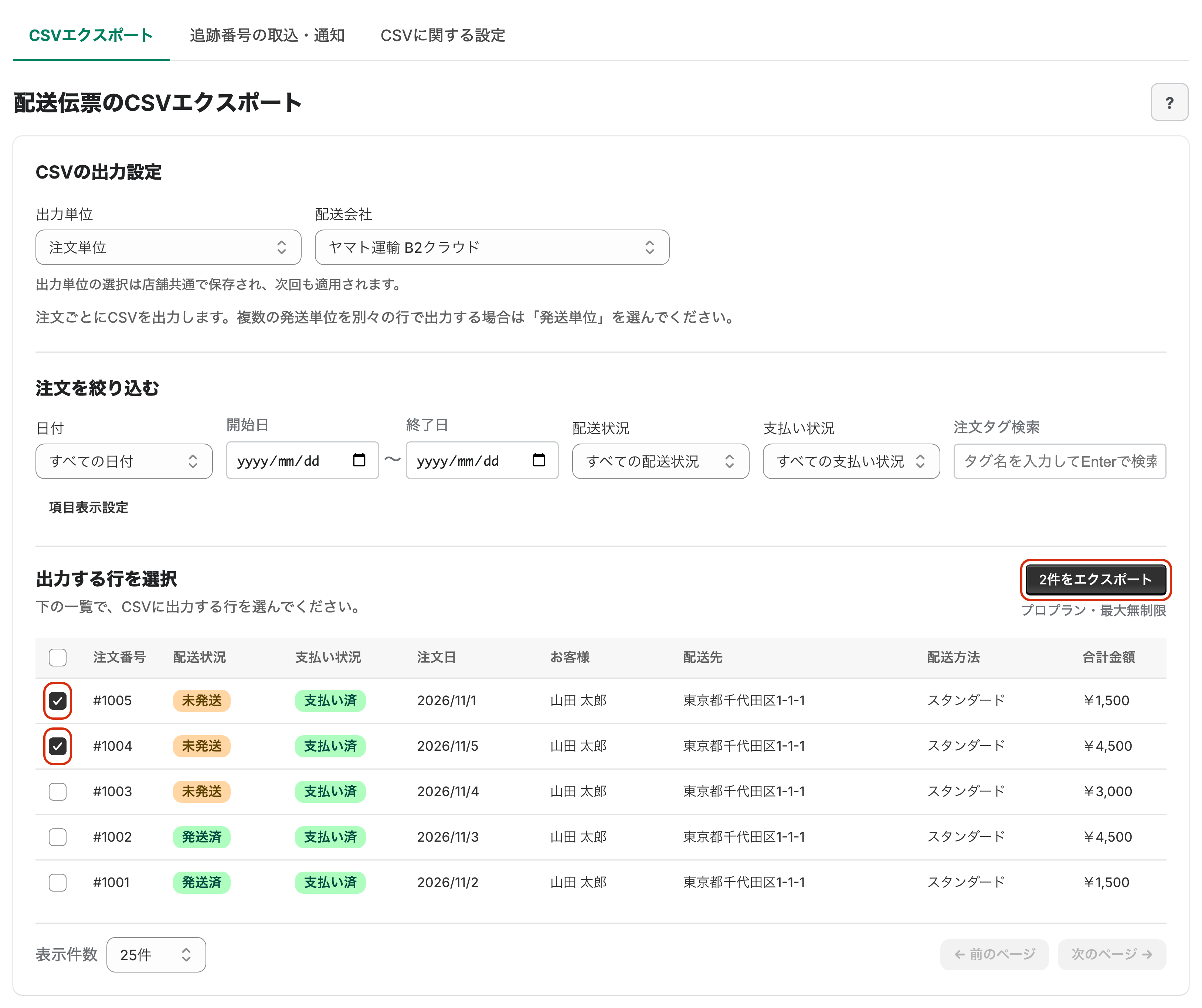
対象の行にチェックを入れ、「エクスポート」ボタン(選択中は「2件をエクスポート」「1発送単位をエクスポート」のように表示されます)を押すとCSVファイルがダウンロードされます。そのままお使いの配送業者のシステム(B2クラウド、e飛伝IIIなど)に取り込んでください。
「店舗の依頼主情報を使用する注文があります」と表示される場合
「CSVに関する設定」で「注文者住所と配送先住所が異なる場合は、注文者を依頼主にする」をオンにしていて、注文者の情報を依頼主に使えない注文があるときに表示されます(請求先住所や氏名が登録されていない、請求先の日本国内の住所・郵便番号が不足または不正、配送先住所を確認できないなど)。
表示された対象の注文を確認し、店舗の情報で出力してよければ「店舗情報でCSV出力を続ける」を押します。注文者を依頼主にしたい場合は、Shopifyの注文情報を修正してから出力し直してください。
クリックポストをご利用の場合の注意
日本郵便クリックポストの「まとめ申込」は、1回の申込で40件までという上限があります。注文単位では41行以上、発送単位では41行以上をエクスポートすると、自動的に40件ずつのCSVファイル(clickpost_1.csv、clickpost_2.csv…)に分割され、まとめて1つのZIPファイルとしてダウンロードされます。ダウンロードしたZIPファイルを解凍し、分割されたファイルをそれぞれ別々にクリックポストへ取り込んでください。
日本郵便をご利用の場合
日本郵便を選んでいる場合、追跡番号を取り込むための「Webゆうパック取込テンプレート」ボタンも表示されます。発送後、追跡番号を取り込んでお客様に通知したい場合は、こちらから取込用のテンプレートを出力し、「追跡番号の取込・通知機能」の手順に進んでください。
出力できる件数について
現在、スタンダードプラン・プロプランのどちらでも、一度にエクスポートできる注文件数に上限はありません※。
※ Shopifyの仕様上、アプリが取得できるのは直近60日以内に作成された注文までとなります。61日以上前の注文は、絞り込み条件に関わらずCSVエクスポートの対象にできません。
配送日時の確認待ちの案内が表示される場合
新しいTimePort注文の配送日時の確認・補正が終わる前に出力すると、対象注文と再試行の案内が表示される場合があります。無効な日時のまま送り状に出力しないための確認です。少し待ってから再度出力してください。
CSVの出力形式や、配送会社側への取込方法は変わりません。詳しくは「配送日時設定の基本」をご覧ください。
「数式として解釈される可能性がある値が含まれるため、CSVを出力できません」と表示される場合
氏名や住所などの値が =、+、-、@ で始まっていると、Excelなどで開いたときに計算式として扱われるおそれがあります。お店のパソコンを守るため、このような値が1件でもあると、選択した分のCSV全体の出力を止めます。-1 のような符号付きの数字は対象外です。
メッセージには、該当する注文、項目名、CSVの行と列が最大20か所表示されます。Shopifyの注文情報またはCSV設定を修正してから、もう一度出力してください。アプリが注文情報を自動で書き換えることはありません。
「注文がありません」と表示される場合
絞り込み条件に一致する注文がない場合、その旨のメッセージが表示されます。期間や絞り込み条件を変更して再度お試しください。
関連ページ
- お客様に配送希望日を選んでもらいたい場合は「配送日時設定の基本」へ進んでください。