
配送日時設定
ストアの休業日設定
「休業日設定」画面では、お店の定休日や臨時の休業日を設定します。ここで設定した内容は、カートで選べる配送希望日の計算に反映されます。
この画面は、TimePortの左メニュー「配送日時設定」を開き、上部の「休業日設定」タブから移動できます。
設定できる項目
「保存」ボタンは項目ごとにあります。変更した項目の「保存」を押してください。
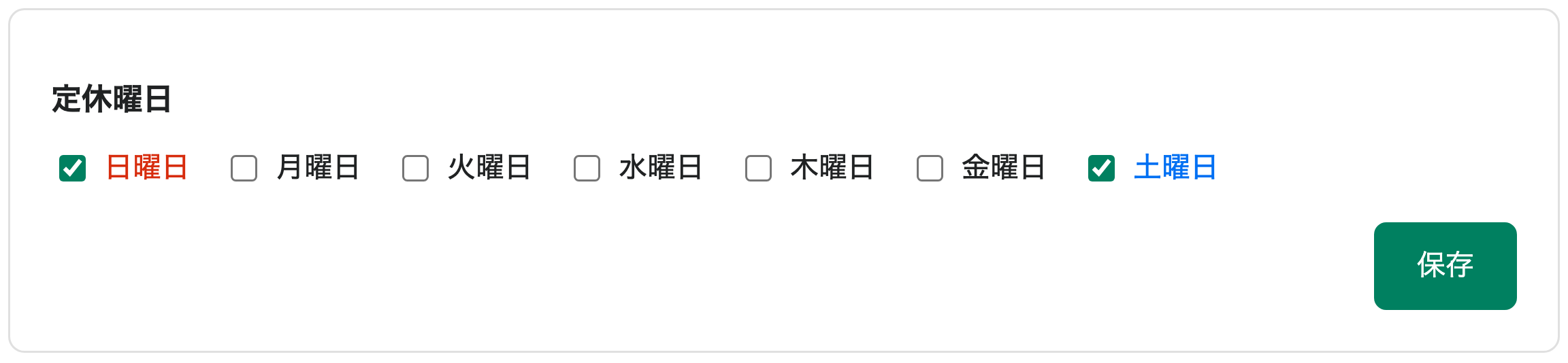
定休曜日
毎週決まった曜日をお休みにする場合に設定します(例:日曜定休)。
祝日設定
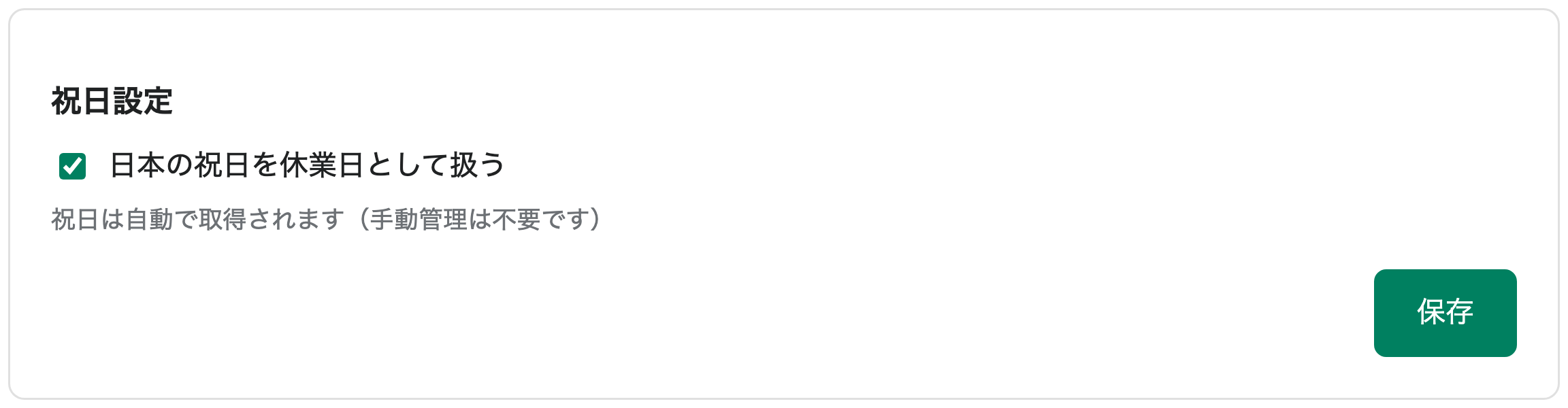
日本の祝日は自動的に取得されるため、手動で入力する必要はありません。「日本の祝日を休業日として扱う」のチェックで切り替えられます。初期状態ではオンです。
臨時休業日
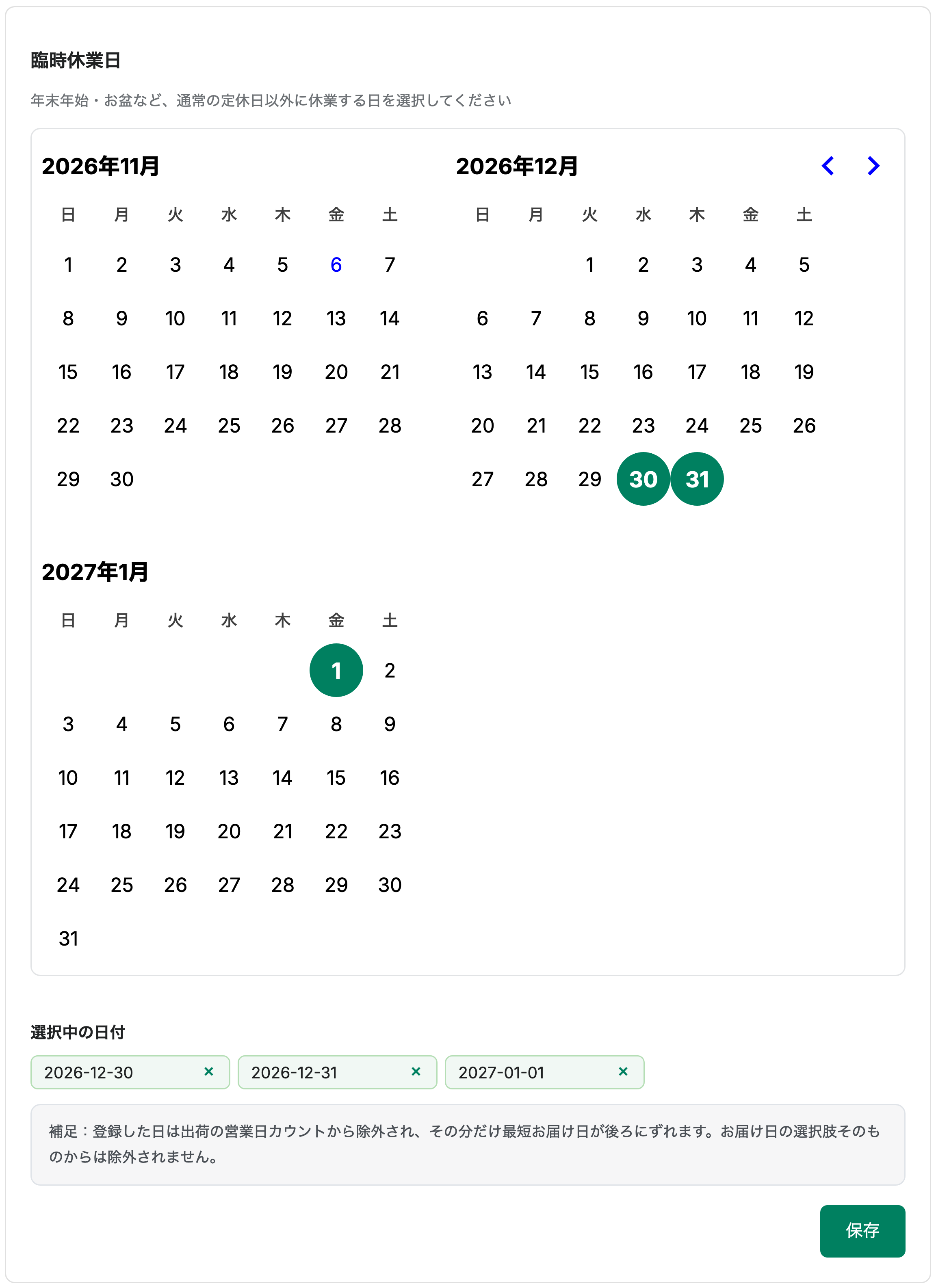
年末年始や夏季休業など、一時的にお休みする日を個別に追加できます。
お届け指定不可日
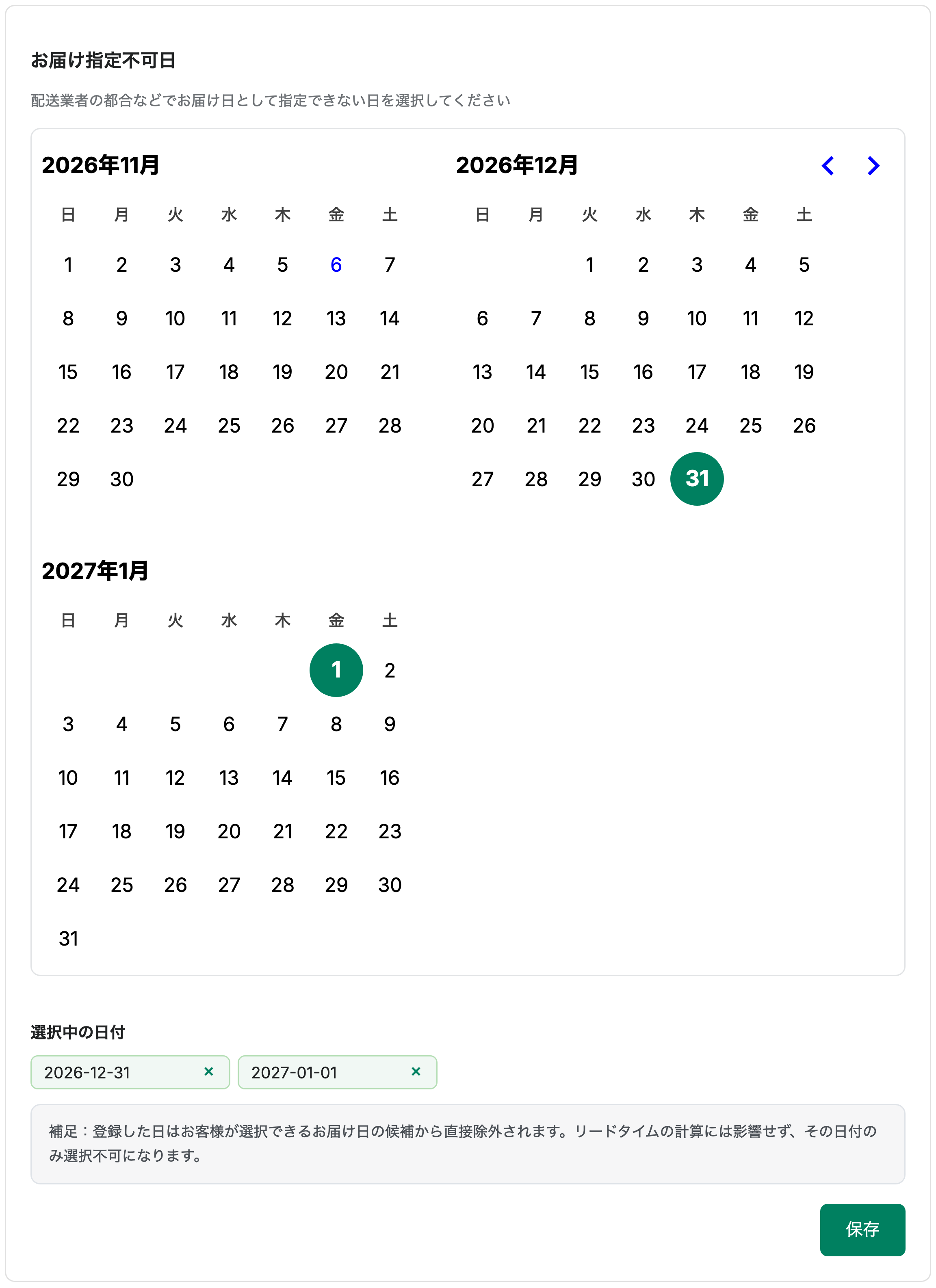
配送業者側の都合などで「その日には配達できない」という日を個別に追加できます。
「臨時休業日」と「お届け指定不可日」の違い(重要)
似た設定に見えますが、動き方が異なります。
- 臨時休業日:この日は出荷作業ができない日として扱われ、お届けまでの日数計算が後ろにずれます。ただし、計算した結果その日がお届け候補に該当する場合、候補日の選択肢自体からは除外されません(あくまで出荷が遅れる日として計算に影響するのみです)。
- お届け指定不可日:この日は配達自体ができない日として扱われ、計算結果にかかわらずその日が候補日の選択肢から直接除外されます。
迷った場合の目安:「うちは休みだから発送できない」→臨時休業日、「配送業者がその日は届けられない」→お届け指定不可日、と考えていただくとわかりやすいです。
設定を確認する
「配送日時設定の基本」で紹介した「選択可能日シミュレーター」を使うと、休業日設定を反映した状態で実際にどの日付が選べるようになるかをその場で確認できます。休業日を追加・変更した際は、あわせて確認することをおすすめします。ただし、シミュレーターの計算に祝日設定は含まれません。定休曜日・臨時休業日・お届け指定不可日を反映した結果が表示されます。
関連ページ
- 設定が完了したら「カート・カートドロワー・商品ページへの設置」に進みましょう。